
A reserva segura um veículo para um cliente até uma data, com o valor negociado e o sinal. O veículo continua no estoque, marcado como Reservado, e pode ser vendido normalmente depois.
Reservar um veículo
-
Abra o veículo. Na aba Dados básicos, clique em Ações e em Reservar veículo.
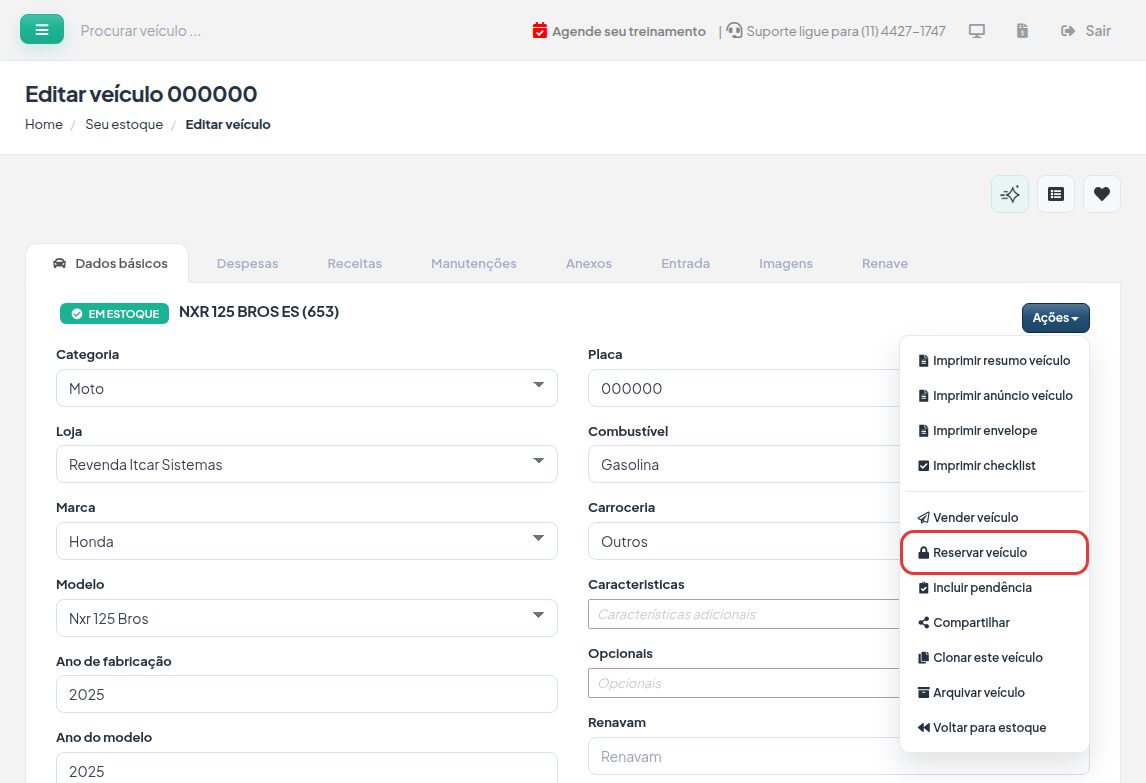
Ficha do veículo com o menu Ações aberto e a opção Reservar veículo destacada.
-
Em Informações da reserva, preencha Reservado até, Valor negociado e Valor sinal. Se o cliente vai financiar, escolha o Banco financiado.
-
Em Dados do cliente, escolha Pessoa Física ou Pessoa Juridica e informe CPF ou CNPJ, nome, telefone e endereço (para pessoa física, também RG e data de nascimento). Se o cliente já é cadastrado, o sistema preenche os dados ao digitar o CPF/CNPJ.
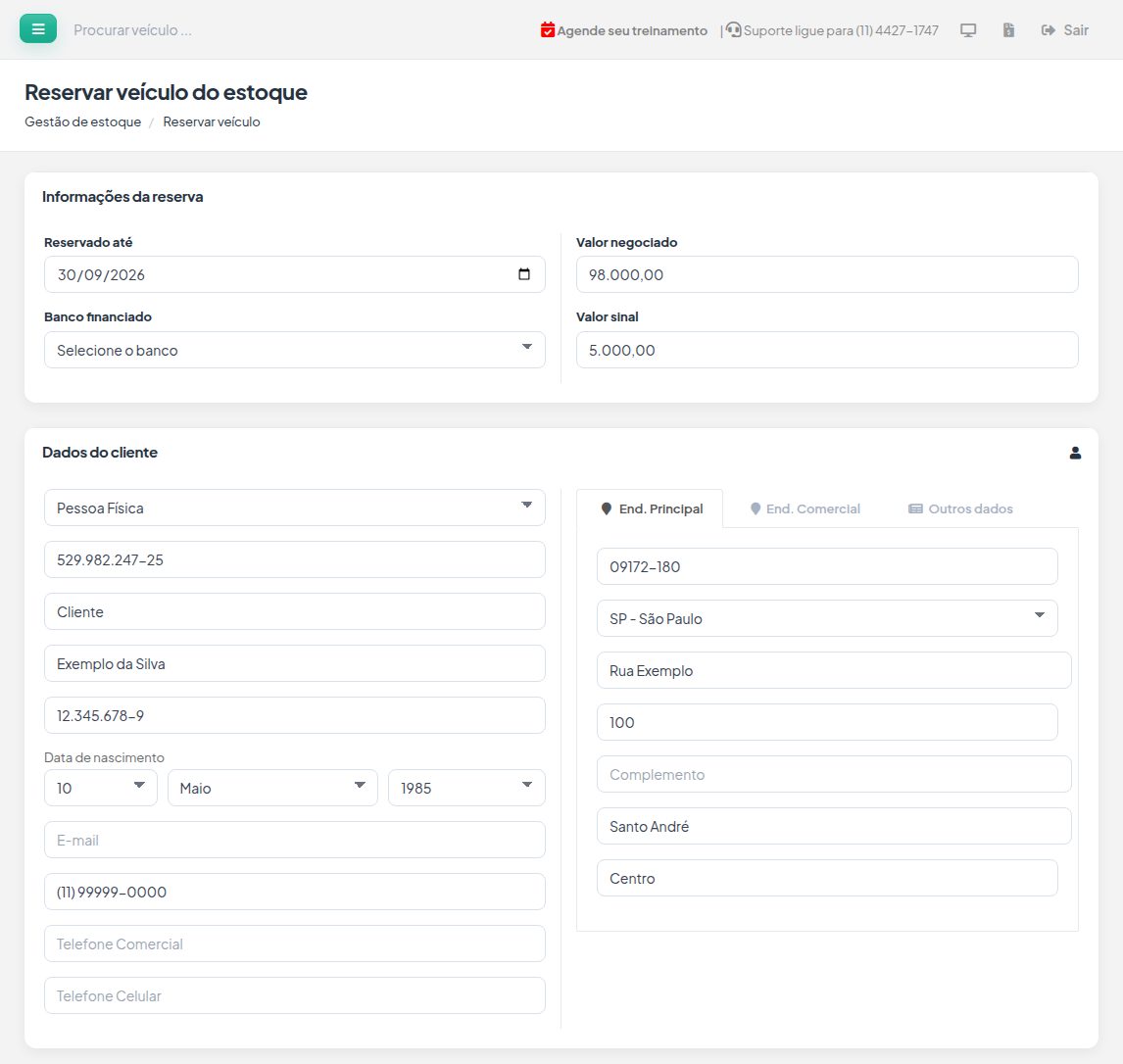
Tela Reservar veículo do estoque com Reservado até, Valor negociado, Valor sinal, Banco financiado e os dados do cliente preenchidos.
-
Se quiser, escreva em Observações adicionais e clique em Continuar.
-
Abre a tela do Recibo de Sinal, pronta para imprimir, com o valor negociado, o sinal e o saldo a pagar (valor negociado menos o sinal).
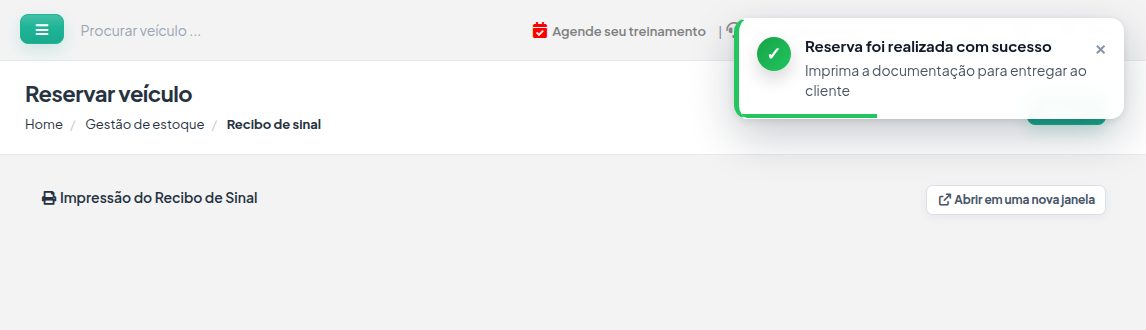
Tela Impressão do Recibo de Sinal com a mensagem Reserva foi realizada com sucesso.
A reserva não lança o sinal no financeiro. Se o sinal foi pago, lance o recebimento no Contas a Receber.
Ver os veículos reservados
Em Estoque > Seu estoque, clique em Filtrar estoque e escolha Reservados. Na ficha, o veículo mostra o selo RESERVADO. A reserva não tira o veículo do site.
Imprimir a reserva de novo ou cancelar
-
Abra o veículo e clique em Ações. Em veículo reservado aparecem Imprimir reserva e Cancelar reserva.
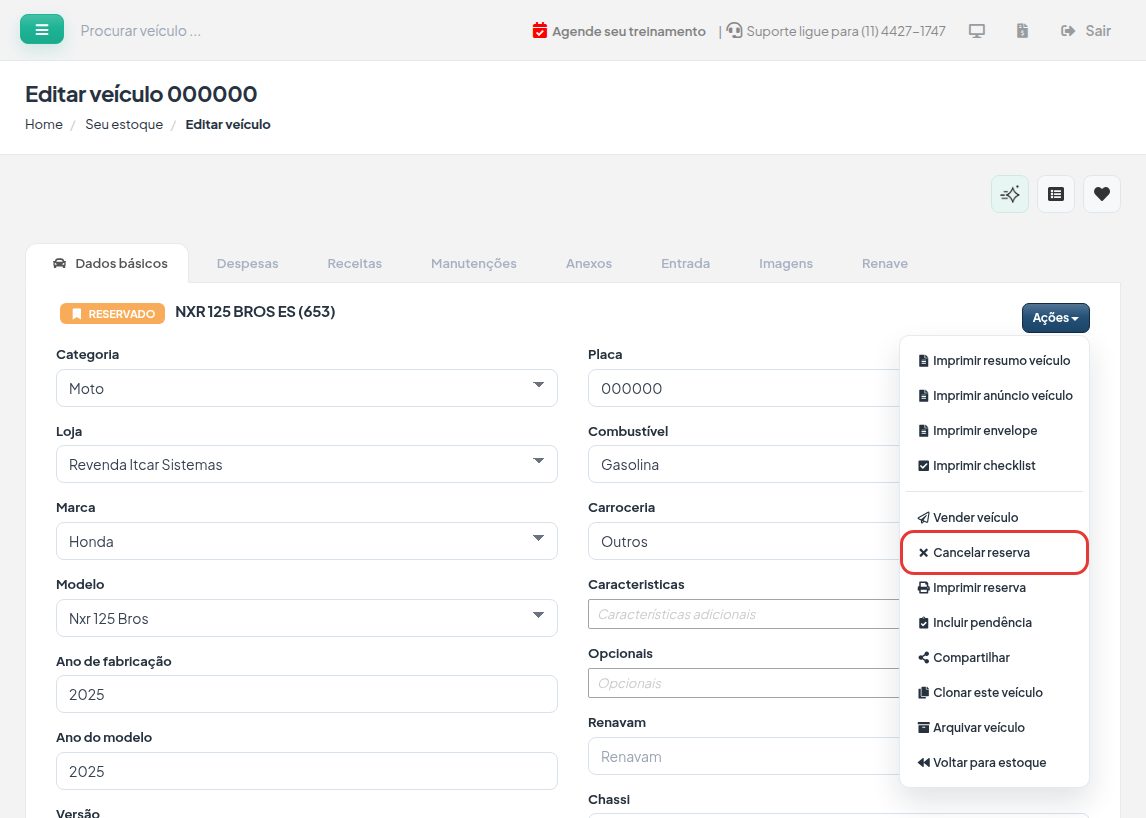
Ficha de um veículo com o selo Reservado e o menu Ações aberto, com as opções Cancelar reserva e Imprimir reserva.
-
Para cancelar, clique em Cancelar reserva e confirme em SIM, desejo cancelar. Aparece "Reserva cancelada com sucesso!" e o veículo volta a ficar disponível no estoque.
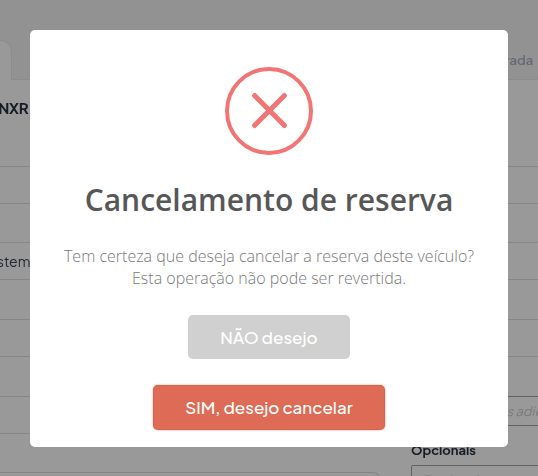
Janela de confirmação Cancelamento de reserva com os botões NÃO desejo e SIM, desejo cancelar.
Vender o veículo reservado
Quando o cliente fechar a compra, faça a venda normalmente pelo Ações e Vender veículo.
Problemas comuns
- A reserva venceu e o veículo continua reservado: a data em Reservado até serve de controle; a reserva não é cancelada sozinha. Cancele pelo Ações quando for o caso.
- "Você não possui permissão suficiente para reservar o veículo": o seu tipo de usuário não tem essa permissão. Peça a um administrador da loja.
- Não aparece "Reservar veículo": a opção só aparece em veículos que ainda não foram vendidos e que não estão reservados.
Também procurado como: reserva, sinal, segurar o carro, separar veículo para cliente, pré-venda, recibo de sinal, cancelar reserva.