
Qualquer documento em PDF (procuração, checklist, termo, contrato feito fora do painel) pode ser enviado para assinatura eletrônica pela tela Assinatura Eletrônica.
Enviar um PDF para assinatura
-
No menu, vá em Serviços > Assinat. eletrônica.
-
Clique em Ações e em Enviar documento.
-
Preencha o Título do documento (uma descrição curta, como "Procuração de venda Veículo Onix 2019 Placa ABC1D23") e, em Enviar para assinatura por, escolha E-mail.
-
Em Assinatura por parte do cliente, informe o Nome completo do Destinatário e o E-mail do Destinatário. Faça o mesmo em Assinatura por parte da loja.
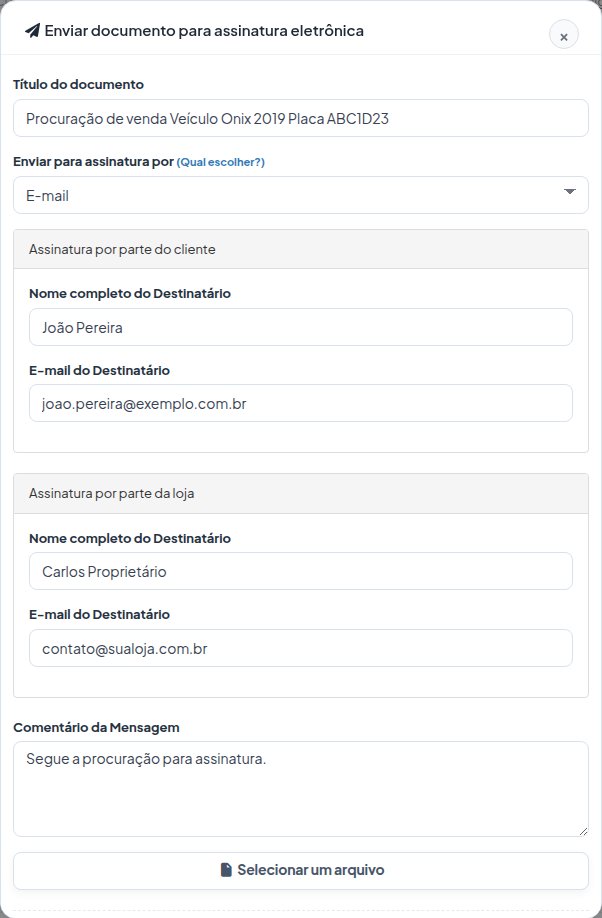
Janela Enviar documento para assinatura eletrônica com o título, o envio por e-mail, os dados do cliente e da loja, o comentário e o botão Selecionar um arquivo.
-
Clique em Selecionar um arquivo e escolha o PDF.
-
Clique em Enviar documento para assinatura. Aparece "Documento enviado para assinatura".
Problemas comuns
- "Documento não selecionado": falta escolher o arquivo em Selecionar um arquivo.
- O arquivo não aparece para escolher: só é aceito PDF. Salve o documento como PDF antes.
- "Não foi possível enviar o seu documento para assinatura": fale com o suporte.
Também procurado como: assinar documento avulso, assinar procuração, assinar PDF, assinatura digital de documento, enviar PDF para assinar, Autentique, assinatura eletrônica de checklist.
Sem acento: eletronica, procuracao.