
Vale para quem usa o site integrado do ItCar. Publicar coloca o veículo no site da loja; destacar marca o veículo como destaque no site. Nas telas de publicar e destacar, a chave grava sozinha, sem botão de salvar, e o site se atualiza em alguns segundos.
Publicar vários veículos de uma vez
- No menu lateral, abra Estoque > Publicar veículos no site.
- A lista mostra os veículos do estoque. Na última coluna, a chave verde ligada quer dizer publicado. Clique na chave para publicar ou tirar o veículo do site.
- Aparece o aviso "Publicado no site" ou "Removido do site", e o contador Publicados no topo muda na hora.
- Para colocar o estoque inteiro no site, clique em Publicar todos e confirme.
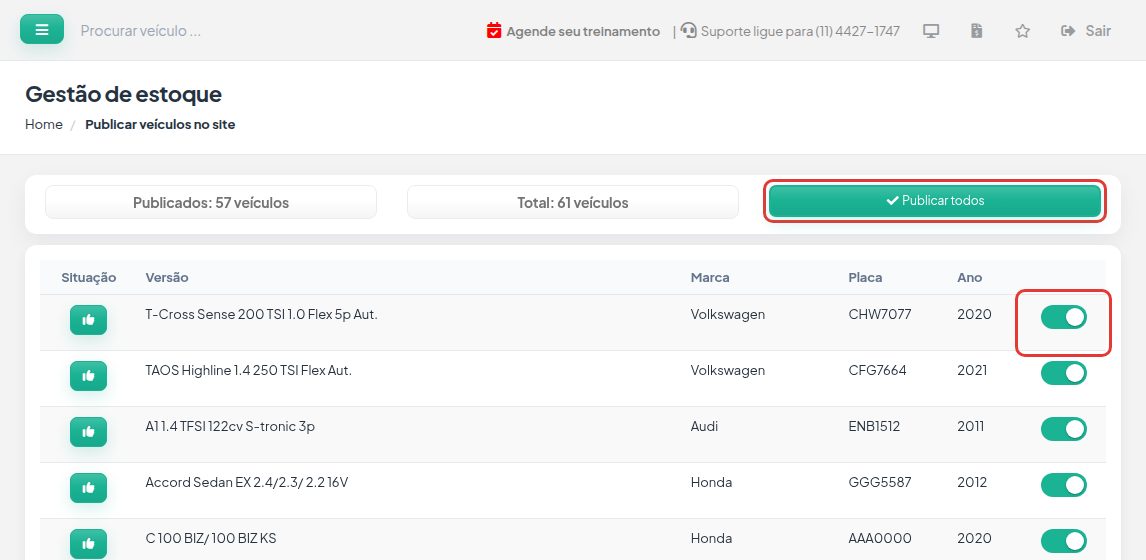
Tela Publicar veículos no site com os contadores Publicados e Total, o botão Publicar todos e a chave de publicação de um veículo destacados.
Publicar pela ficha do veículo
- Abra o veículo. Na aba Dados básicos, em Publicar no site, escolha Sim ou Não.
- Confira o Preço site: é o preço que aparece no anúncio do site.
- Quer anunciar sem mostrar o preço? Marque Não mostrar no site, ao lado do preço. O veículo continua no site, só o preço fica escondido.
- Clique em Atualizar veículo para salvar.
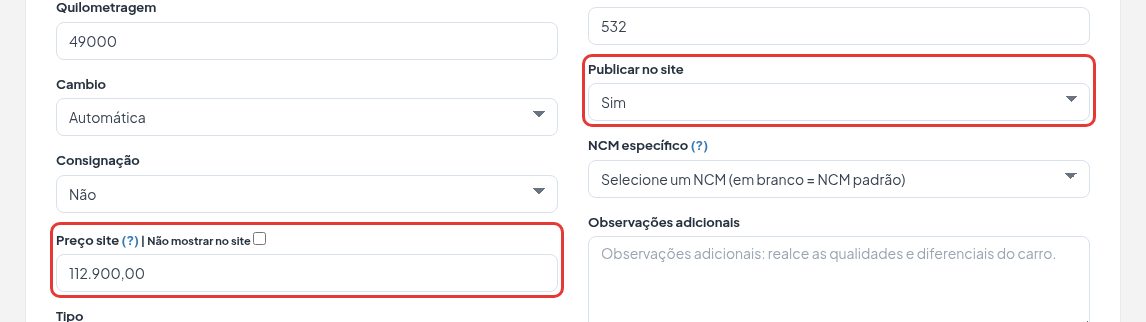
Ficha do veículo, aba Dados básicos, com os campos Publicar no site e Preço site, com a opção Não mostrar no site, destacados.
Manter o veículo vendido no site por um tempo
Depois da venda o veículo sai do site. Se quiser deixá-lo lá por mais um tempo, preencha Deixar no site até: na própria tela da venda ou, depois, na aba Saída da ficha. O recomendado é no máximo 60 dias. Na janela que abre ao clicar na data da aba Saída, o botão com o X (Remover do site) tira o veículo vendido do site.
Destacar veículos no site
- No menu lateral, abra Estoque > Destaques no site.
- Use o campo Pesquisar por placa, modelo, marca e ano para achar o veículo.
- Clique na chave da última coluna para destacar ou tirar o destaque. Aparece "Destacado no site" ou "Destaque removido".
- Para destacar o estoque inteiro, clique em Destacar todos e confirme.
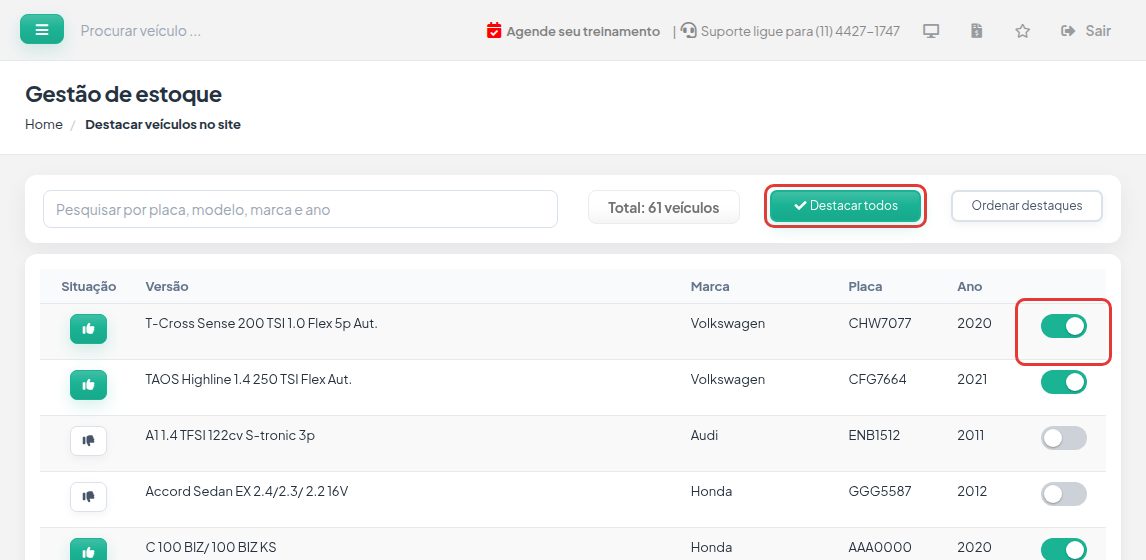
Tela Destacar veículos no site com a pesquisa, o botão Destacar todos e a chave de destaque de um veículo destacados.
Ao destacar um veículo, ele também é publicado no site. Tirar o destaque não tira o veículo do site. Onde os destaques aparecem (vitrine, página inicial) depende do modelo do seu site.
Ver quais veículos estão fora do site
Em Estoque > Seu estoque, o quadro Pede atenção mostra quantos veículos estão fora do site (o aviso só aparece quando há algum). Clique para ver a lista. Na lista do estoque, a coluna Site mostra um ícone de publicado ou não publicado em cada veículo.
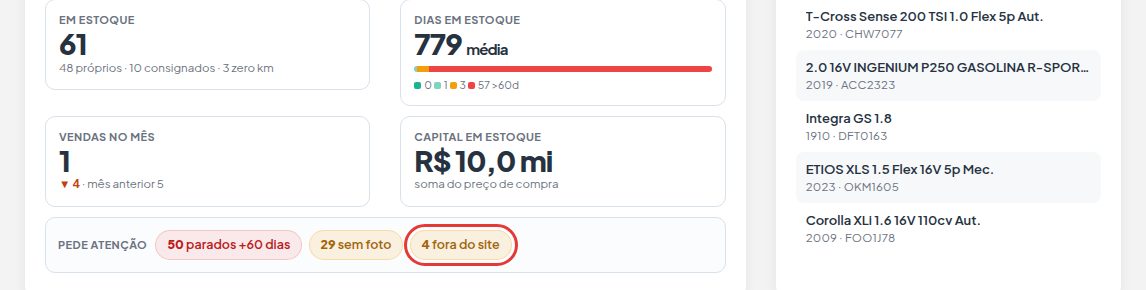
Quadro Pede atenção do estoque com o indicador de veículos fora do site destacado.
Problemas comuns
- Publiquei, mas o veículo não apareceu no site: o site se atualiza alguns segundos depois da mudança. Espere um pouco e recarregue a página do site.
- O veículo aparece sem foto: foto não é obrigatória para publicar; sem foto, o site mostra uma imagem padrão. Inclua as fotos na aba Imagens da ficha.
- O preço aparece zerado no site: a opção Não mostrar no site está marcada na ficha.
- "Erro ao salvar" ao clicar na chave: a chave volta como estava. Tente de novo; se continuar, recarregue a tela.
Também procurado como: site da loja, anunciar no site, tirar do site, esconder preço, destaque, vitrine, carro em destaque, mostrar vendido no site.