
Em vez de digitar o cadastro inteiro, o ItCar pode ler um documento e preencher os campos do veículo para você. São três jeitos: pelo CRLV-e (ou ATPV-e), pelo XML da NF-e ou por um anúncio da internet. Em todos, o sistema só preenche a tela Incluir veículo: nada é gravado até você conferir e clicar em Incluir veículo.
Onde fica
Em Estoque > Seu estoque, clique em Importar, ao lado de Incluir veículo, e escolha de onde vêm os dados.
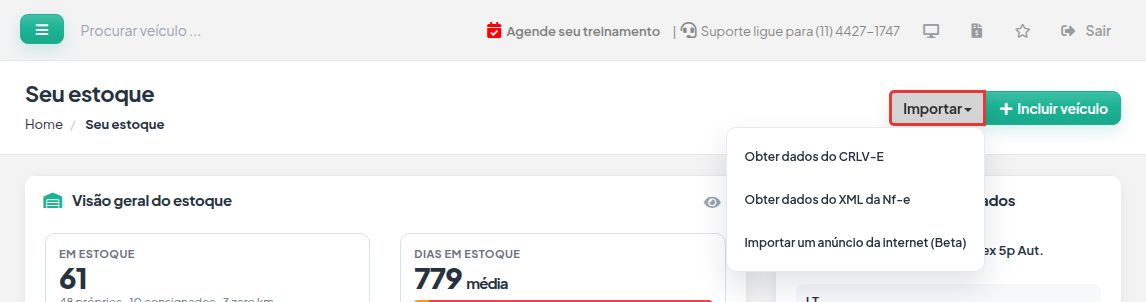
Tela Seu estoque com o botão Importar aberto: Obter dados do CRLV-E, Obter dados do XML da Nf-e e Importar um anúncio da internet (Beta).
Qual usar
- CRLV-e ou ATPV-e: quando você tem o documento do veículo em PDF ou foto. Traz os dados do veículo e do proprietário.
- XML da NF-e: quando o veículo chega com nota fiscal (por exemplo, compra de outra loja ou de montadora). Traz os dados do veículo e de quem emitiu ou recebeu a nota.
- Anúncio da internet: quando o veículo já está anunciado num site. Traz versão, preço, KM, opcionais e as fotos, mas não traz os dados do dono.
Pelo CRLV-e ou ATPV-e
- Clique em Importar e em Obter dados do CRLV-E.
- Em Tipo de documento, escolha CRLV-e ou ATPV-e.
- Clique em Selecionar arquivo e escolha o documento em PDF, JPG ou JPEG.
- Clique uma vez em Importar dados e aguarde: a leitura mostra as etapas na tela (placa, chassi, Renavam, proprietário) e leva alguns segundos.
- Abre a tela Incluir veículo já preenchida, com o aviso "Seus dados foram importados com sucesso".
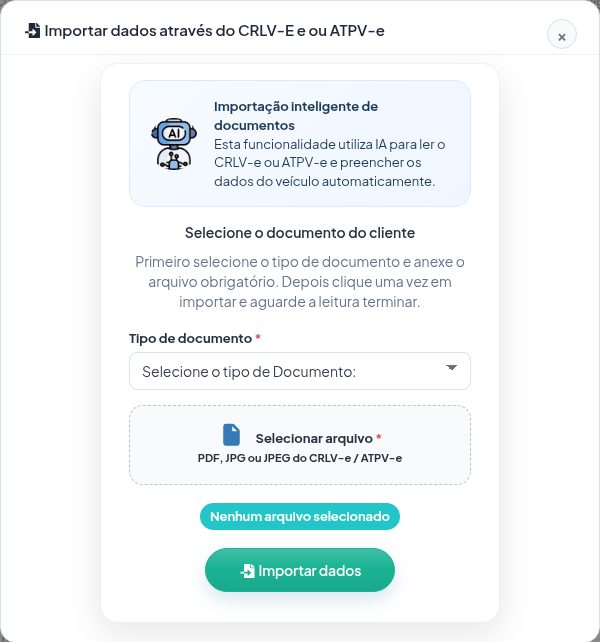
Janela Importar dados através do CRLV-E e ou ATPV-e com o tipo de documento, o campo para selecionar o arquivo e o botão Importar dados.
O que vem preenchido: placa, chassi, Renavam, número do motor, marca, modelo, motorização, cor, combustível, anos de fabricação e do modelo, categoria, portas e o CPF/CNPJ e nome do proprietário (se ele já é cliente, o cadastro dele é carregado).
O que você completa: versão, câmbio, KM, preço do site, endereço e telefone do cliente e, depois de salvar, as fotos.
No ATPV-e aparecem duas pessoas (comprador e vendedor). O sistema pergunta qual delas está trazendo o veículo à loja: clique no ✓ da pessoa certa.
Pelo XML da NF-e
- Clique em Importar e em Obter dados do XML da Nf-e.
- Em Quais dados deseja obter do XML?, escolha de quem é o cadastro do cliente: Emitente (quem emitiu a nota, por exemplo a loja que vendeu o veículo para você) ou Destinatário.
- Clique em Selecionar arquivo XML, escolha o arquivo .xml da nota e clique uma vez em Importar dados.
- Abre a tela Incluir veículo preenchida.
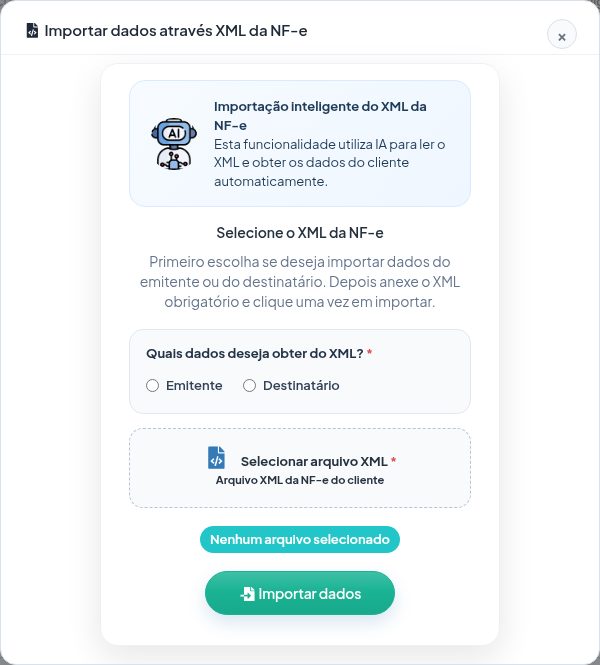
Janela Importar dados através XML da NF-e com a escolha entre Emitente e Destinatário, o campo para selecionar o arquivo XML e o botão Importar dados.
O que vem preenchido: os dados do veículo que estão na descrição do produto da nota (marca, modelo, anos, placa, chassi, Renavam, cor, combustível, motorização) e o cliente escolhido: CPF/CNPJ, nome ou razão social, inscrição estadual, e-mail e endereço.
O que você completa: versão, câmbio, KM, preço do site, categoria (vem sempre como carro) e as fotos. A importação não emite nem registra NF-e: ela só usa o XML para preencher o cadastro.
Por um anúncio da internet (Beta)
Os sites de anúncio bloqueiam o acesso automático, então quem abre o anúncio é o seu navegador e o ItCar lê a página a partir daí. O jeito mais prático é instalar um atalho nos favoritos, uma vez só.
- Clique em Importar e em Importar um anúncio da internet (Beta). Abre a janela Instalar o atalho de importação.
- Mostre a barra de favoritos do navegador (tecla Ctrl+Shift+B).
- Arraste o botão verde Importar para o ItCar até a barra de favoritos. Ele precisa virar um favorito: clicar nele não funciona.
- A partir daí, para cada veículo: abra o anúncio no site e clique no favorito Importar para o ItCar. O ItCar abre a tela de importação já com a página do anúncio e importa sozinho em alguns segundos (ou clique em Importar agora).
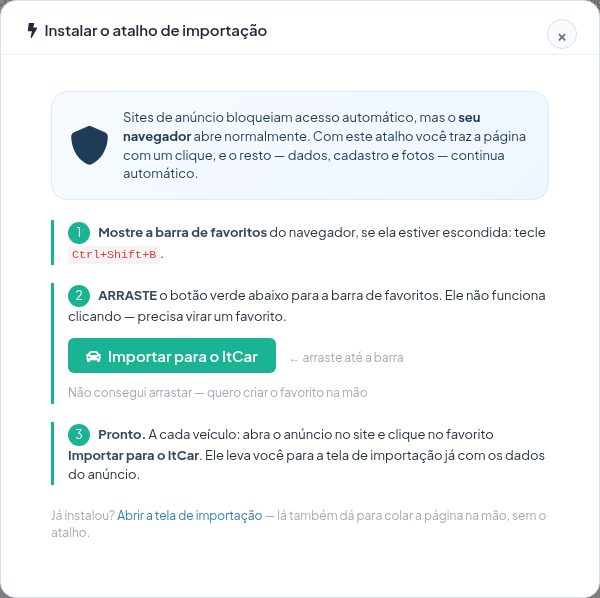
Janela Instalar o atalho de importação com os três passos e o botão verde Importar para o ItCar, que deve ser arrastado para a barra de favoritos.
Sem o atalho: na janela, clique em Abrir a tela de importação. No anúncio, tecle Ctrl+U (abre o código da página), depois Ctrl+A e Ctrl+C. Volte ao ItCar, preencha o Link do anúncio, cole em Conteúdo da página e clique em Importar (ou use Colar e importar).
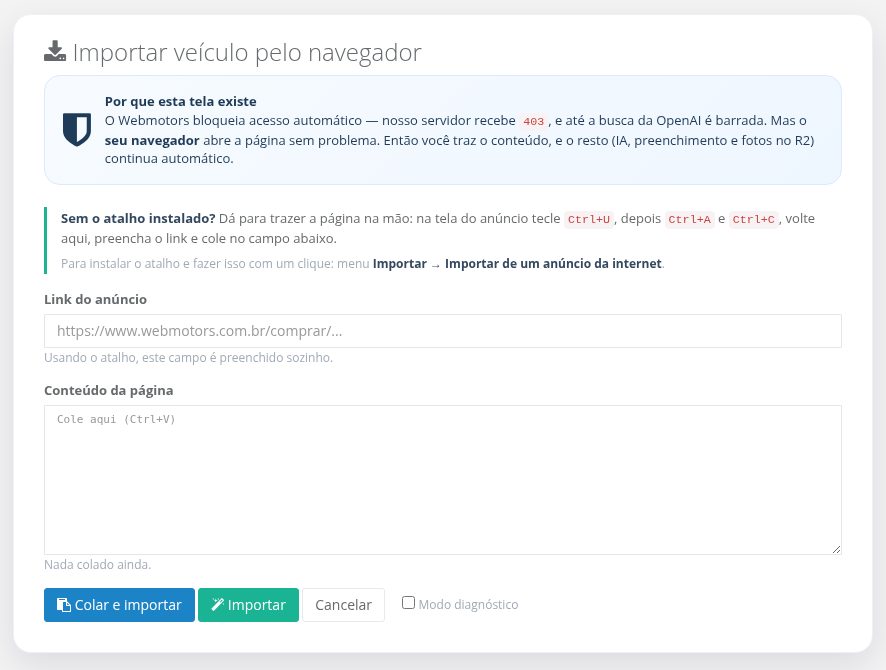
Tela Importar veículo pelo navegador com os campos Link do anúncio e Conteúdo da página e os botões Colar e importar e Importar.
O que vem preenchido: marca, modelo, versão, motorização, preço, KM, cor, combustível, câmbio, carroceria, portas, anos, um resumo nas observações e os opcionais já marcados. A placa só vem se estiver no anúncio; chassi e Renavam você digita.
O que você completa: os dados do cliente e do proprietário. Confira com atenção o preço e o KM.
Fotos do anúncio: depois que você clica em Incluir veículo, abre a tela Trazendo as fotos do anúncio. Não feche a página até terminar; depois clique em Continuar para registrar a compra. Se alguma foto não for do veículo, remova na aba Imagens.
Depois de importar
- Confira todos os campos da tela Incluir veículo e complete os que ficaram em branco (os obrigatórios aparecem em vermelho).
- Clique em Incluir veículo. A partir daqui é igual ao cadastro normal: o sistema abre a tela da compra (ou consignação).
Problemas comuns
- "Tempo excedido" ou dados errados no CRLV-e: use um PDF original ou uma foto nítida, sem cortes. PNG não é aceito: salve como JPG.
- A placa veio em branco: o documento não permitiu ler a placa. Digite a placa na tela Incluir veículo.
- O modelo demora a aparecer: depois de importar, o modelo é selecionado alguns segundos depois da marca. Aguarde antes de mexer no campo.
- "Não foi possível importar o anúncio": o site bloqueou a leitura. Use o atalho de favoritos ou o caminho com Ctrl+U, Ctrl+A e Ctrl+C.
- "Confira os opcionais": o anúncio tem opcionais que não existem na sua lista. Marque os equivalentes à mão.
- "Confira os dados" na importação por anúncio: os dados vieram de uma busca, não da página. Confira campo por campo, principalmente preço e KM.
Também procurado como: puxar dados do carro, preencher automático, documento do carro, CRLV, ATPV, DUT, recibo de transferência, XML da nota, nota de entrada, anúncio da internet, OLX, Webmotors.