
Toda conta que a loja vai pagar ou receber depois (aluguel, boleto de fornecedor, parcela de cliente) entra no Contas a pagar ou no Contas a receber. Ela fica em aberto até ser quitada. Gasto de um veículo específico também pode ser lançado pela ficha do veículo (veja o artigo sobre despesas e receitas do veículo).
Lançar uma conta
-
No menu, vá em Financeiro > Contas a pagar (ou Contas a receber), clique em Ações e em Incluir contas a pagar (ou Incluir contas a receber).
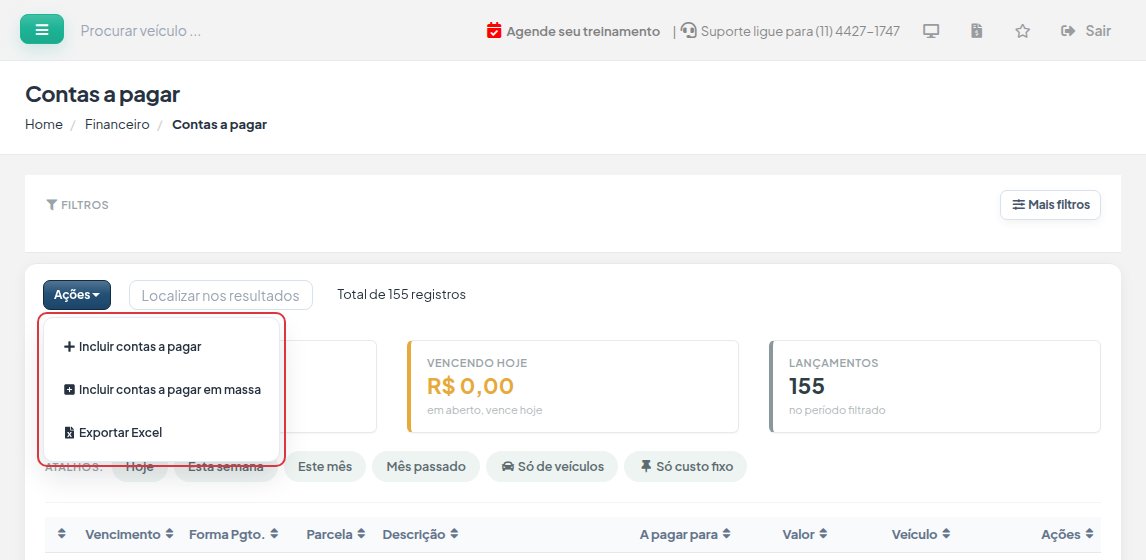
Tela Contas a pagar com o menu Ações aberto: Incluir contas a pagar, Incluir contas a pagar em massa e Exportar Excel.
-
Preencha:
- A pagar para (ou A receber de), Loja, Forma Pagamento, Categoria, Valor, Data (o vencimento) e Descrição, que são obrigatórios;
- se for de um veículo, escolha o Veículo: a conta entra no custo (ou na receita) dele;
- no contas a receber, escolha também a Conta bancária.
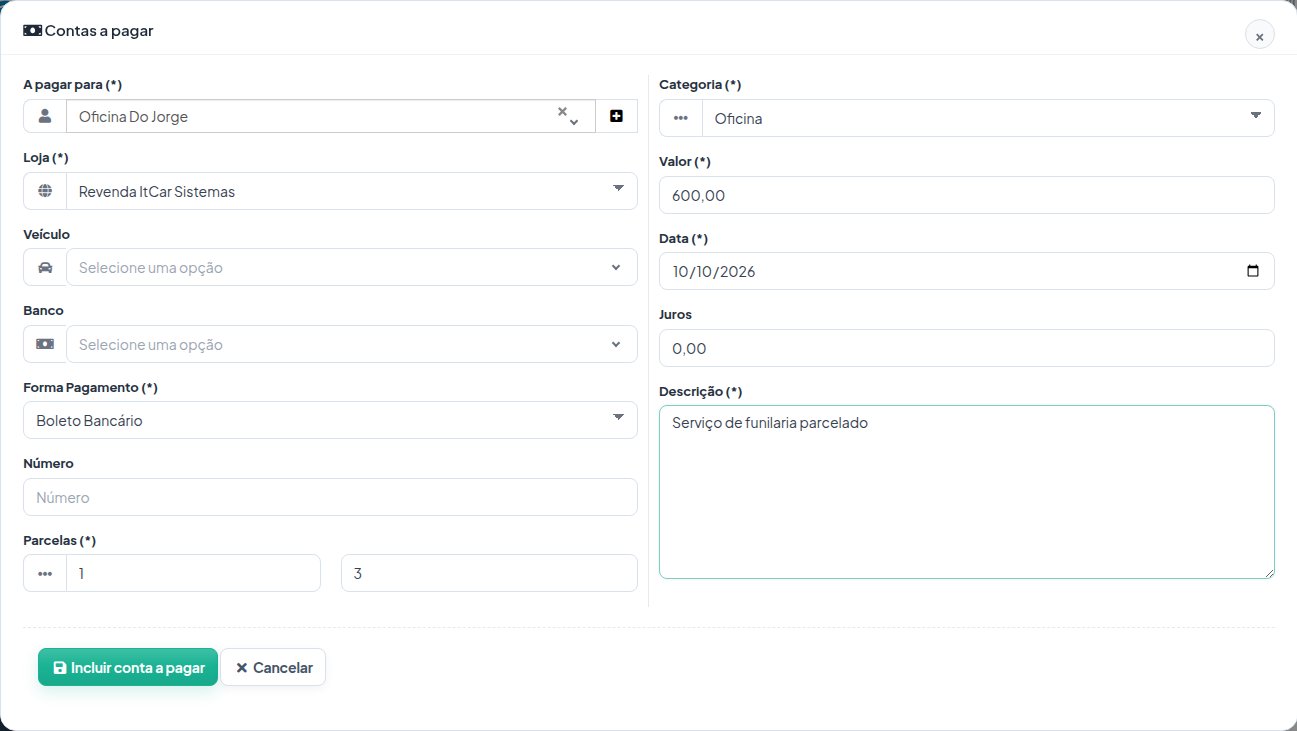
Formulário Contas a pagar preenchido: Oficina Do Jorge, loja, boleto bancário, parcelas de 1 a 3, categoria Oficina, valor 600,00, data e descrição.
-
Clique em Incluir conta a pagar (ou Incluir conta a receber). Aparece "Lançamento foi incluído com sucesso!".
Parcelar
Em Parcelas, o primeiro campo vem com 1. Para parcelar, preencha o segundo com o total de parcelas (ex.: 1 e 3). O sistema cria uma conta por mês a partir da Data.
Atenção: o Valor informado é o de cada parcela, não o total. Uma compra de R$ 1.800,00 em 3 vezes é lançada com valor 600,00 e parcelas de 1 a 3.
Editar, clonar ou excluir
No Ação da linha da conta:
- Editar: muda valor, vencimento, categoria etc. e salva em Atualizar pagamento (ou Atualizar recebimento);
- Clonar: cria uma cópia, útil para contas que se repetem. Ela sai com a data de hoje: ajuste o vencimento em Editar;
- Anexos: guarda o boleto ou a nota da conta;
- Excluir: abre a conta com o botão vermelho de exclusão; confirme para apagar.
Para mudar várias contas de uma vez, filtre, marque as contas e use Ações > Editar selecionados.
Problemas comuns
- "Preencha os campos com (*) para continuar!": falta um campo obrigatório.
- O fornecedor não está na lista: clique no + ao lado do campo para cadastrar na hora, ou cadastre em Financeiro > Fornecedores (ou o cliente em Clientes) e abra a tela de novo.
- A conta parcelada ficou com o valor maior: o valor é de cada parcela. Edite as parcelas com o valor certo.
Também procurado como: lançar boleto, cadastrar conta, lançar despesa da loja, conta a pagar, conta a receber, parcelar conta, parcelas, vencimento, aluguel, conta de luz, fornecedor, clonar conta, editar conta, excluir conta.