
Na tela Assinatura Eletrônica ficam todos os documentos enviados para assinar, com a situação de cada um.
Ver quem já assinou
-
No menu, vá em Serviços > Assinat. eletrônica. A coluna Situação mostra Aguardando assinatura, Assinado (todos assinaram) ou Cancelado. Use Pesquisar para achar pelo título, como a placa do carro.
-
No botão da coluna Ação, clique em Histórico da assinatura.
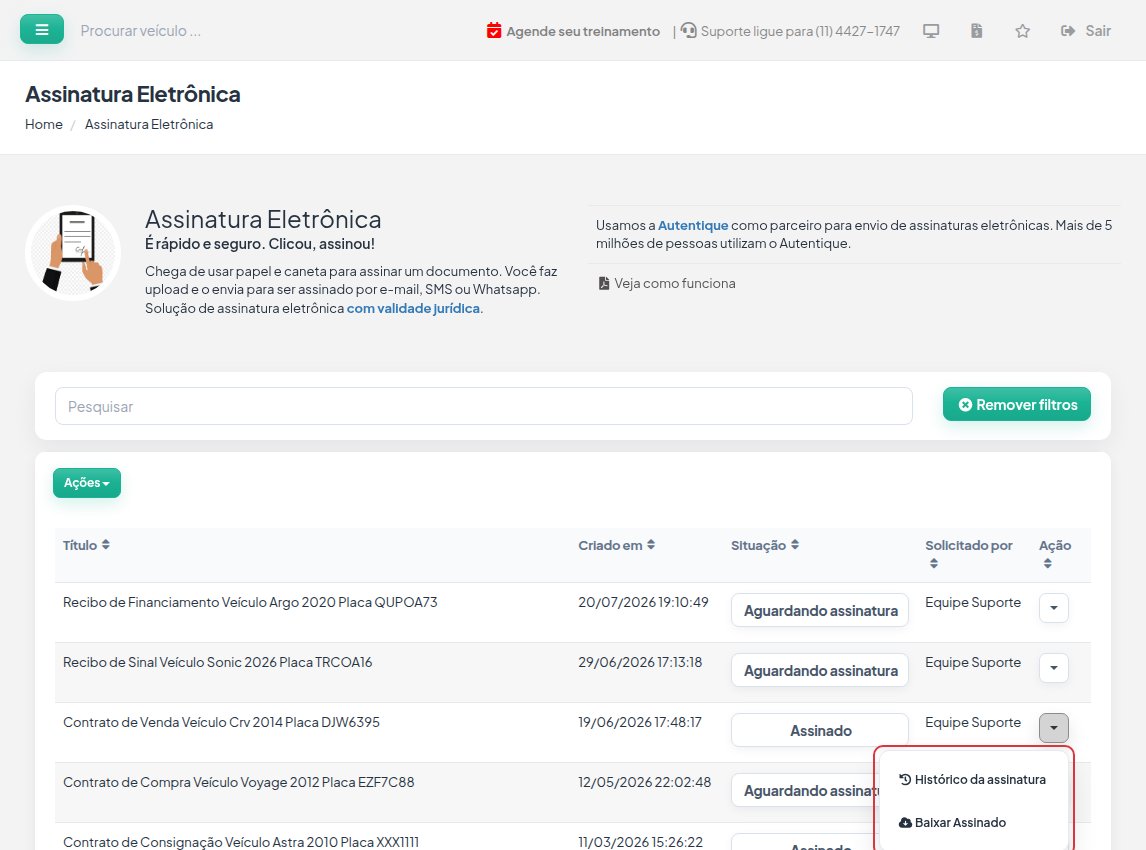
Lista de documentos para assinatura com a situação de cada um e o menu Ação de um documento assinado com Histórico da assinatura e Baixar Assinado.
-
O histórico mostra cada pessoa, se já assinou e quando visualizou e assinou o documento.
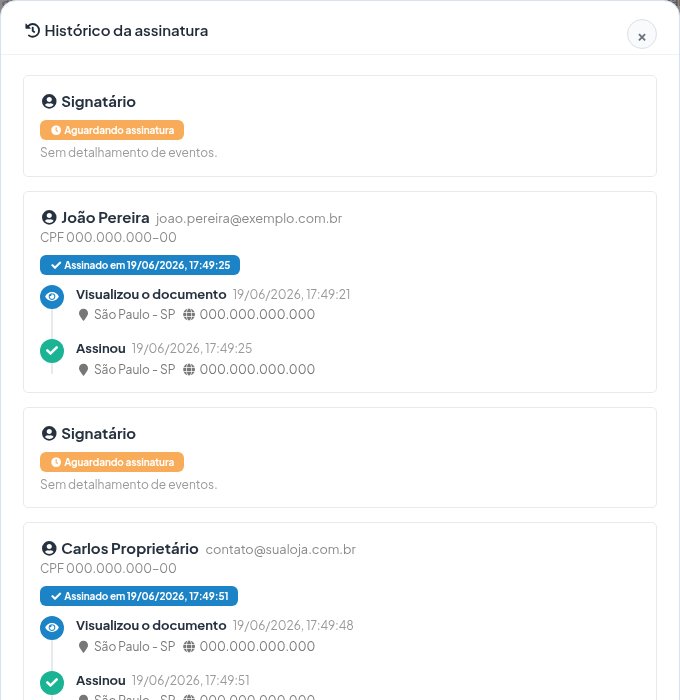
Janela Histórico da assinatura com as pessoas que assinaram, a data e a hora em que visualizaram e assinaram o documento.
Baixar o documento assinado
Quando a situação está Assinado, clique em Ação e em Baixar Assinado. Guarde esse PDF: é ele que vale como documento assinado.
Cancelar um envio
Enquanto está Aguardando assinatura, o Ação mostra Cancelar. O cancelamento é imediato, sem pedido de confirmação, e aparece "Documento cancelado". Para corrigir um dado, cancele e envie de novo.
Problemas comuns
- Não vejo os documentos de outro funcionário: só o administrador vê todos. Cada funcionário vê os que ele enviou.
- O cliente não recebeu o e-mail: peça para olhar o spam e a caixa de promoções. Se o e-mail estiver errado, cancele e envie de novo.
Também procurado como: status da assinatura, cliente já assinou, baixar contrato assinado, cancelar assinatura, reenviar assinatura, acompanhar assinatura eletrônica, Autentique.
Sem acento: eletronica.