
A tela Lançamentos é o caixa da loja: tudo o que já entrou ou já saiu de uma conta bancária. Conta que ainda vai vencer fica no contas a pagar ou a receber; quando é quitada, vira um lançamento aqui.
A tela
No menu, vá em Financeiro > Lançamentos. No alto aparecem as Entradas, as Saídas, o Saldo do período e quantos lançamentos há. Os Atalhos filtram com um clique (Hoje, Esta semana, Este mês, Mês passado, Só entradas, Só saídas, Só de veículos) e o Mais filtros abre a busca por conta, categoria, credor, veículo e período.
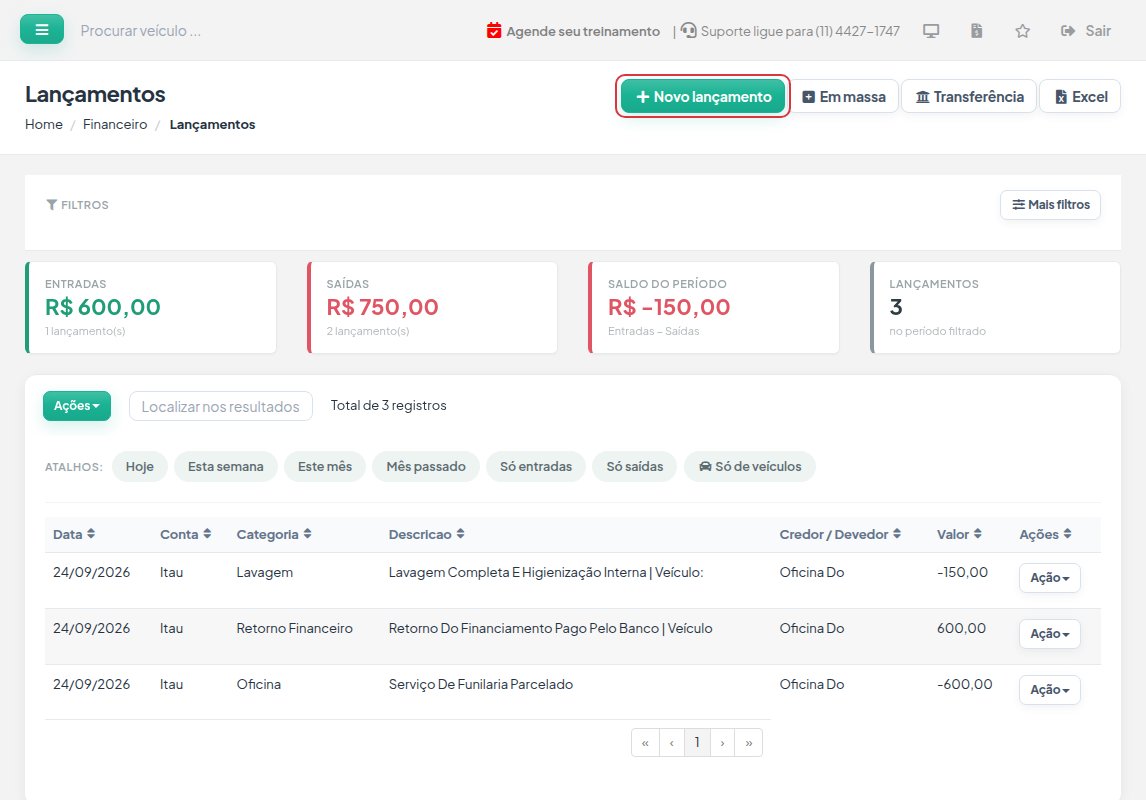
Tela Lançamentos com os botões Novo lançamento, Em massa, Transferência e Excel, os totais de entradas, saídas e saldo, os atalhos e a lista.
Lançar um pagamento ou recebimento
-
Clique em Novo lançamento.
-
Preencha Credor / Devedor (o + cadastra na hora), Loja, Conta bancária, Forma Pagamento, Categoria, Crédito / Débito (crédito é dinheiro que entrou; débito, que saiu), Valor, Data e Descrição. Se for gasto ou receita de um carro, escolha o Veículo.
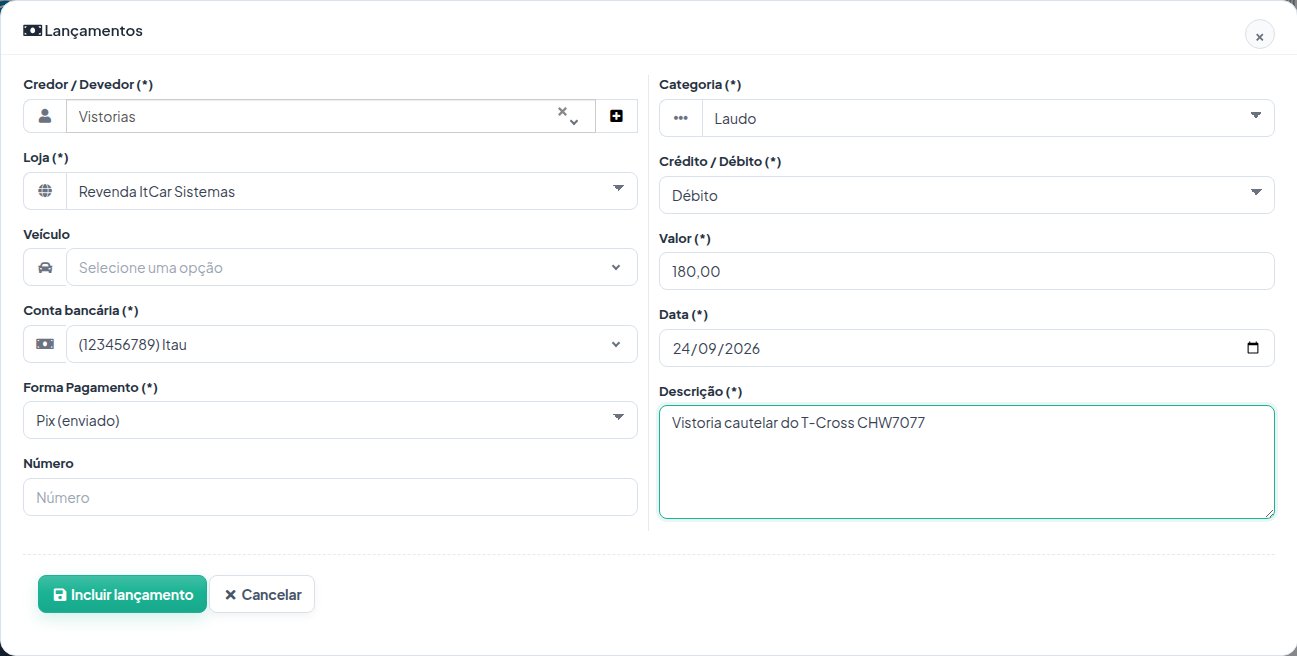
Formulário Lançamentos preenchido: credor Vistorias, conta Itau, Pix enviado, categoria Laudo, débito de 180,00 e a descrição.
-
Clique em Incluir lançamento. Aparece "Lançamento foi incluído com sucesso!".
O lançamento já entra como pago ou recebido. Para uma conta que ainda vai vencer, use o contas a pagar ou a receber.
Editar, excluir, anexar ou emitir recibo
No menu da coluna Ação da linha (o botão com a seta): Anexos (comprovante, nota), Emitir recibo, Editar (salva em Atualizar lançamento) e Excluir (abre o lançamento com o botão vermelho Excluir lançamento).
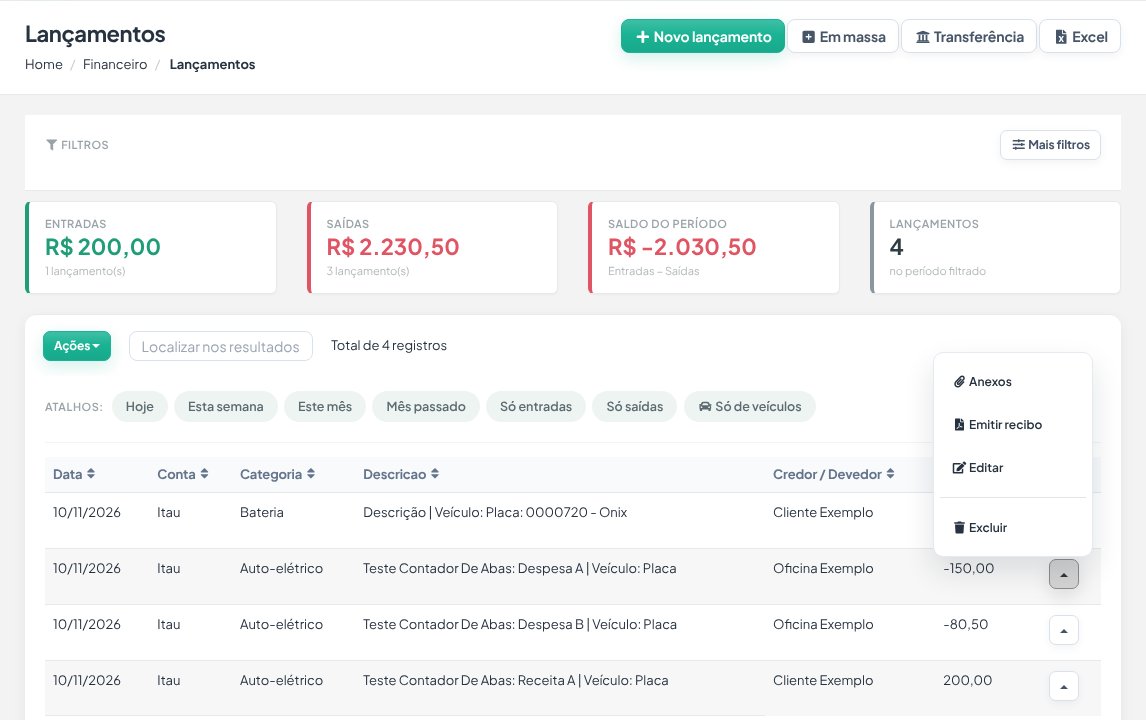
Lista de lançamentos com o menu Ação de um lançamento aberto: Anexos, Emitir recibo, Editar e Excluir.
Vários lançamentos de uma vez
Clique em Em massa. Em Dados comuns, preencha o que se repete e clique em Aplicar a todos os cards. Em cada quadro, informe o valor, escolha Débito ou Crédito, a descrição, a categoria e o Pago a / Recebido de. Confira o total na barra de baixo e clique em Incluir todos.
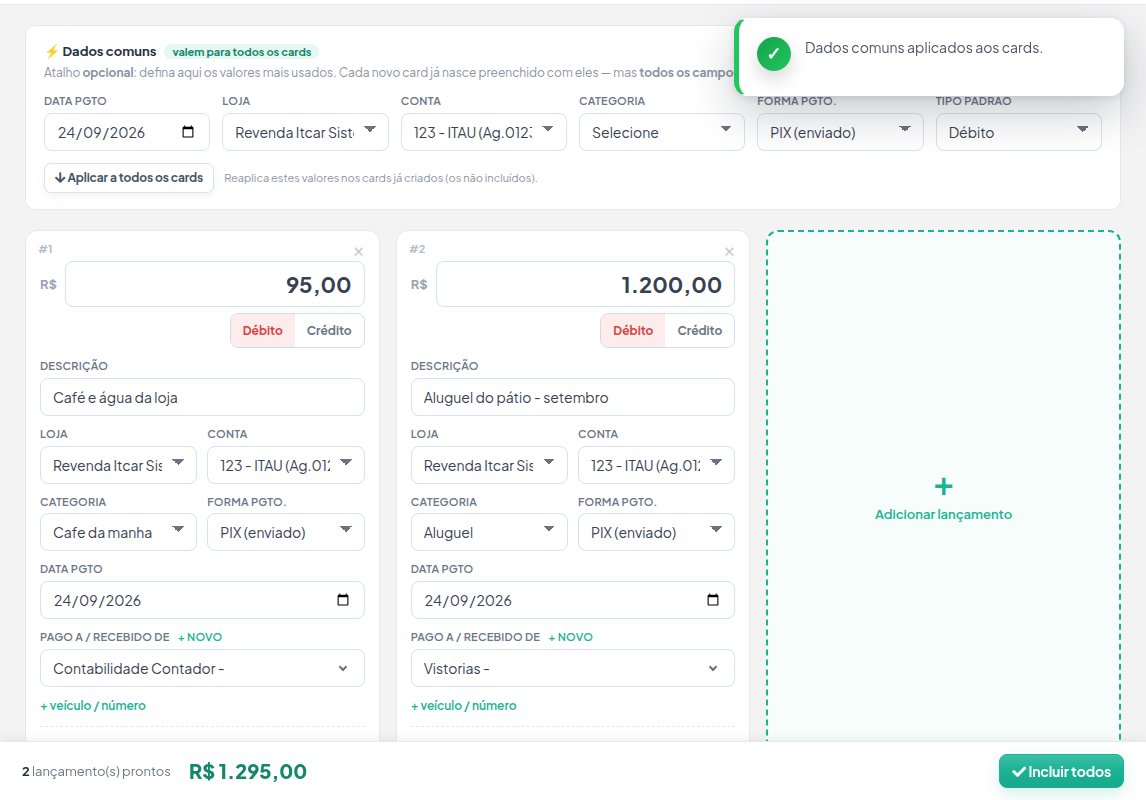
Tela Lançamentos em massa com os dados comuns e dois quadros preenchidos, com débito e crédito, e a barra com o total e o botão Incluir todos.
Problemas comuns
- "Campos obrigatórios — Preencha: ...": falta um dos campos marcados em vermelho.
- O filtro não funciona: preencha Data Início e Data Fim, que são obrigatórias, ou use um atalho.
- O lançamento com veículo não mudou o custo do carro: abra o lançamento em Editar e salve de novo. Para gastos do veículo, o caminho mais direto é a aba Despesas da ficha.
Também procurado como: caixa, lançar no caixa, entrada de dinheiro, saída de dinheiro, pagamento feito, recebimento, extrato, saldo, movimentação financeira, lançamento pago, lançamento recebido, lançamentos em massa, excluir lançamento.
Sem acento: lancar, varios, saida, movimentacao, lancamento, lancamentos.