
A venda é feita em uma tela só: cliente, formas de pagamento, financiamento e veículo na troca. Você começa pela ficha do veículo.
Passo a passo
-
No menu lateral, abra Estoque > Seu estoque (ou Estoque > Localizar veículo) e clique no veículo.
-
Na ficha do veículo, clique em Ações e depois em Vender veículo. Abre a tela Retirar veículo do estoque.
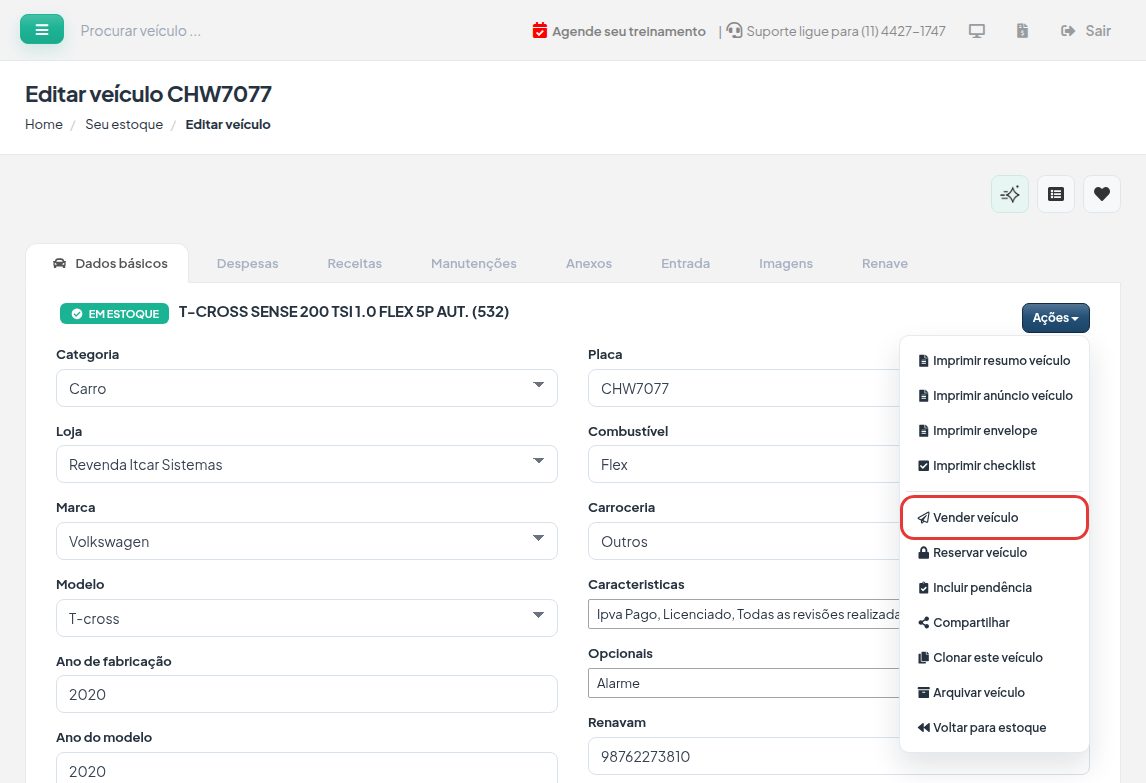
Ficha do veículo, aba Dados básicos, com o menu Ações aberto e a opção Vender veículo destacada.
-
Em Informações da retirada, preencha:
- Origem da venda (de onde veio o cliente);
- Data e horário de saída (já vêm com a data e a hora atuais);
- Local de retirada (a loja);
- Garantia (com ou sem garantia);
- Consultor responsável;
- KM atual do veículo. O campo Deixar no site até é opcional: mantém o anúncio no site por até 60 dias depois da venda.
-
Em Dados do cliente, escolha Pessoa Física ou Pessoa Jurídica e informe:
- Pessoa física: CPF, nome, sobrenome, RG e data de nascimento.
- Pessoa jurídica: CNPJ e razão social.
- Nos dois casos: celular e endereço principal completo (CEP, estado, logradouro, número, cidade e bairro). Para usar um cliente já cadastrado, clique no ícone de pessoa ao lado do CPF/CNPJ.
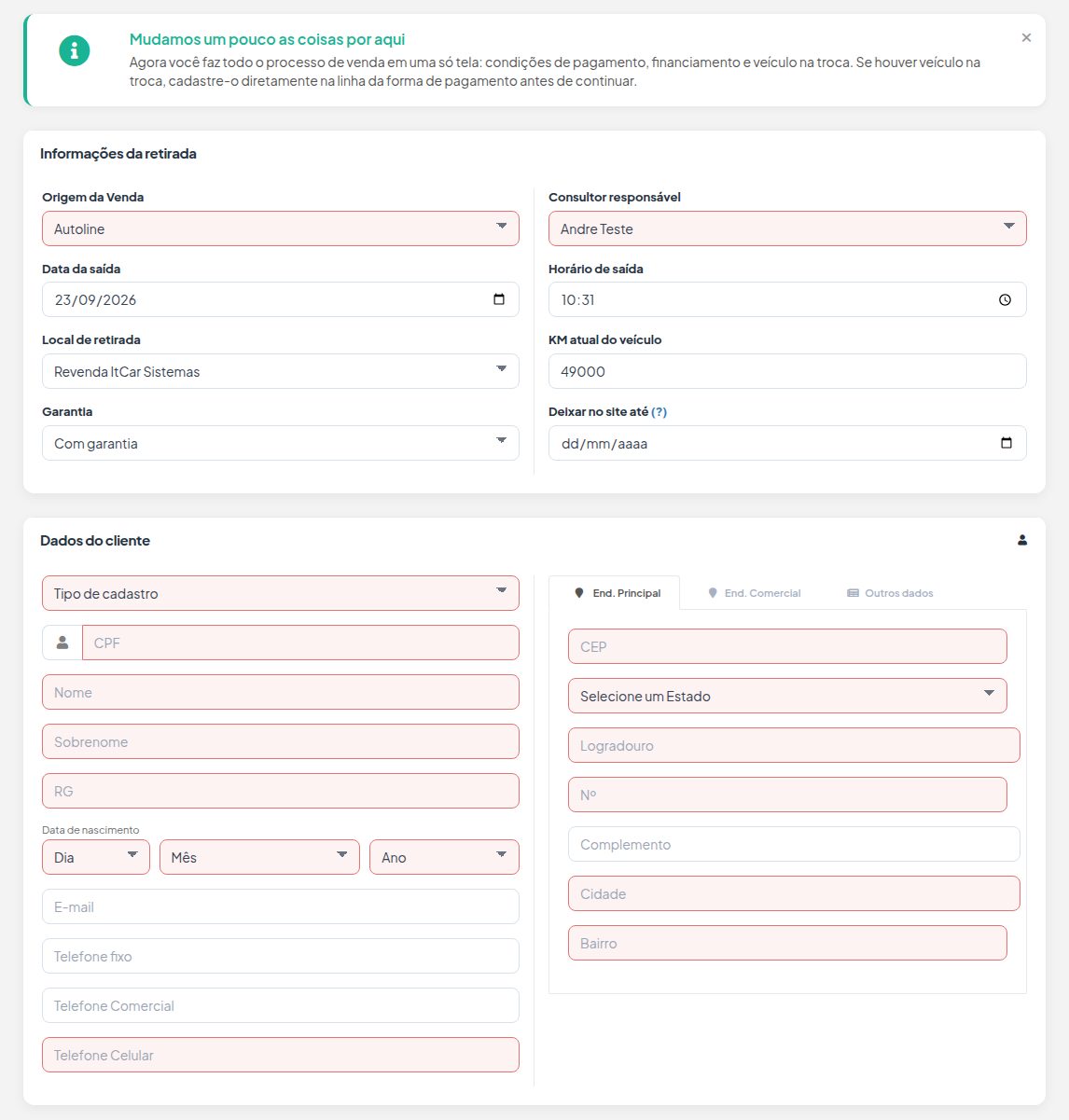
Tela Retirar veículo do estoque: caixas Informações da retirada (origem, consultor, data, horário, local, KM e garantia) e Dados do cliente.
-
Em Forma de Pagamento, preencha em cada linha o Valor, a Forma de pagamento e uma Descrição. Use o + para acrescentar linhas (por exemplo: entrada em dinheiro, financiamento e troca).
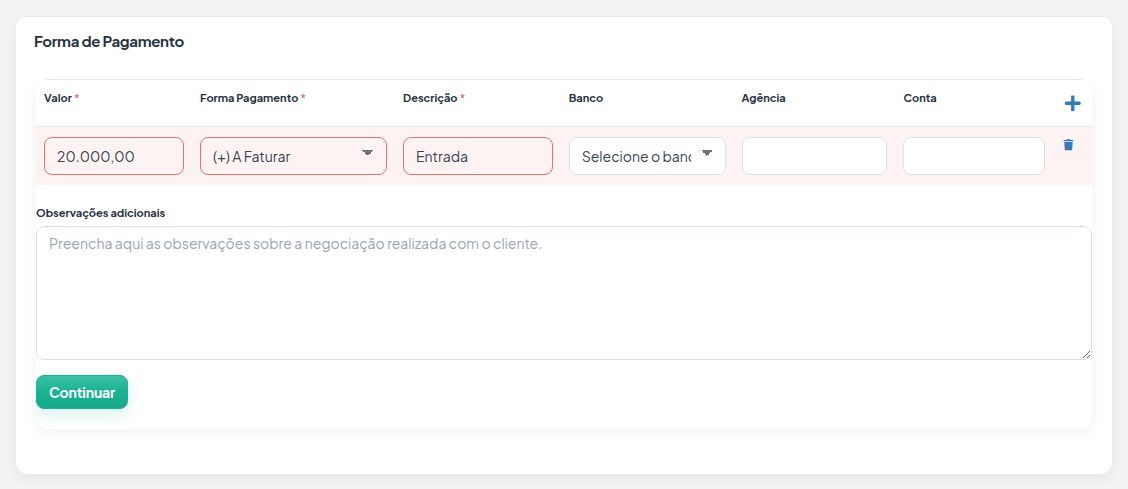
Caixa Forma de Pagamento da venda com uma linha preenchida (valor, forma de pagamento e descrição), o botão + para acrescentar linhas e o botão Continuar.
-
Se for troca, clique em Cadastrar veículo da troca na própria linha e preencha marca, modelo, placa, anos, categoria, cor, portas, combustível e câmbio. O veículo da troca entra no estoque quando você concluir a venda.
-
Se for financiamento, abre o quadro Complemento do financiamento. Preencha o total financiado, a quantidade de parcelas, a taxa de retorno (formato 1.5, de 0.0 a 99.9), o valor da parcela e o banco.
-
Se quiser, escreva em Observações adicionais os detalhes da negociação.
-
Clique em Continuar.
O que o sistema faz ao salvar
- O veículo passa a constar como vendido. O valor da venda é a soma das formas de pagamento: as marcadas com (+) somam e as marcadas com (-) subtraem.
- Cada forma de pagamento, menos a troca, vira uma conta no Contas a Receber, com vencimento na data de saída.
- No financiamento, o sistema calcula o retorno financeiro do banco e gera a conta a receber correspondente.
- A comissão do vendedor é calculada conforme a regra do cadastro dele: fixa, por meta, por percentual da venda ou por percentual do resultado.
- Se o veículo era consignado, é criada a conta a pagar ao dono do veículo.
- Abre o contrato de venda, pronto para imprimir. No botão Ações dessa tela você pode assinar eletronicamente, imprimir o contrato de garantia, o recibo de financiamento, a procuração e o checklist, e ajustar os lançamentos no financeiro.
Se a sua loja usa aprovação de vendas, a venda fica aguardando aprovação até um responsável aprovar em Estoque > Vendas bloqueadas. Quem aprova também recebe um e-mail com o link.
NF-e de saída
A NF-e de saída não é emitida automaticamente. Para emitir, abra o veículo, vá na aba Saída, clique em Ações e escolha Emitir Nf-e saída. Na intermediação não há NF-e.
Como corrigir uma venda já registrada
Abra o veículo, vá na aba Saída, clique em Ações e escolha Refazer venda. A tela vem preenchida. O cliente é escolhido no campo Vendido para. Ajuste o que precisar e clique em Continuar. Se a loja usa aprovação de vendas, a venda volta para aprovação.
Na mesma aba ficam também Imprimir contrato venda, Entregar este veículo e Cancelar venda.
Problemas comuns
- "Dados básicos do veículo sem preenchimento": falta marca, modelo, versão, cor ou motor no cadastro do veículo. Complete a ficha e tente de novo.
- Não aparece "Vender veículo" no menu Ações: o veículo já está marcado como vendido.
- "Campos obrigatórios: preencha os campos destacados em vermelho": falta algum campo, ou há uma forma de pagamento com valor zero.
- "Informe o valor da venda": nenhuma forma de pagamento tem valor. Nada foi salvo; refaça informando o valor.
- "Existe forma de pagamento do tipo troca sem veículo informado": clique em Cadastrar veículo da troca na linha da troca antes de continuar.
- "Informe a taxa de retorno no formato 0.0 até 99.9": use ponto e uma casa decimal, por exemplo 1.5.
- "Proibido colar no campo": os campos de valor e de parcelas não aceitam colar. Digite o valor.
- "Preencha o campo TIPO DE IDENTIFICAÇÃO": escolha Pessoa Física ou Jurídica antes de pesquisar o cliente.
Também procurado como: vender carro, fechar venda, lançar venda, dar baixa no veículo, saída do estoque, financiamento, troca, forma de pagamento, recibo de venda, NF-e de saída.