
Tudo o que você gasta com um veículo (lavagem, mecânica, documentação...) é uma despesa. Tudo o que ele traz de dinheiro além da venda (por exemplo, o retorno do financiamento) é uma receita. Lançando as duas na ficha, o sistema mostra o custo real do veículo e o resultado (lucro) da venda.
Lançar uma despesa
-
Abra o veículo e clique na aba Despesas. Clique em Ações e escolha:
- Incluir despesa já paga: o gasto já saiu do caixa. Entra como pago na conta bancária escolhida.
- Incluir despesa a pagar: o gasto ainda vai ser pago. Vai para o Contas a pagar, e a data informada é o vencimento.
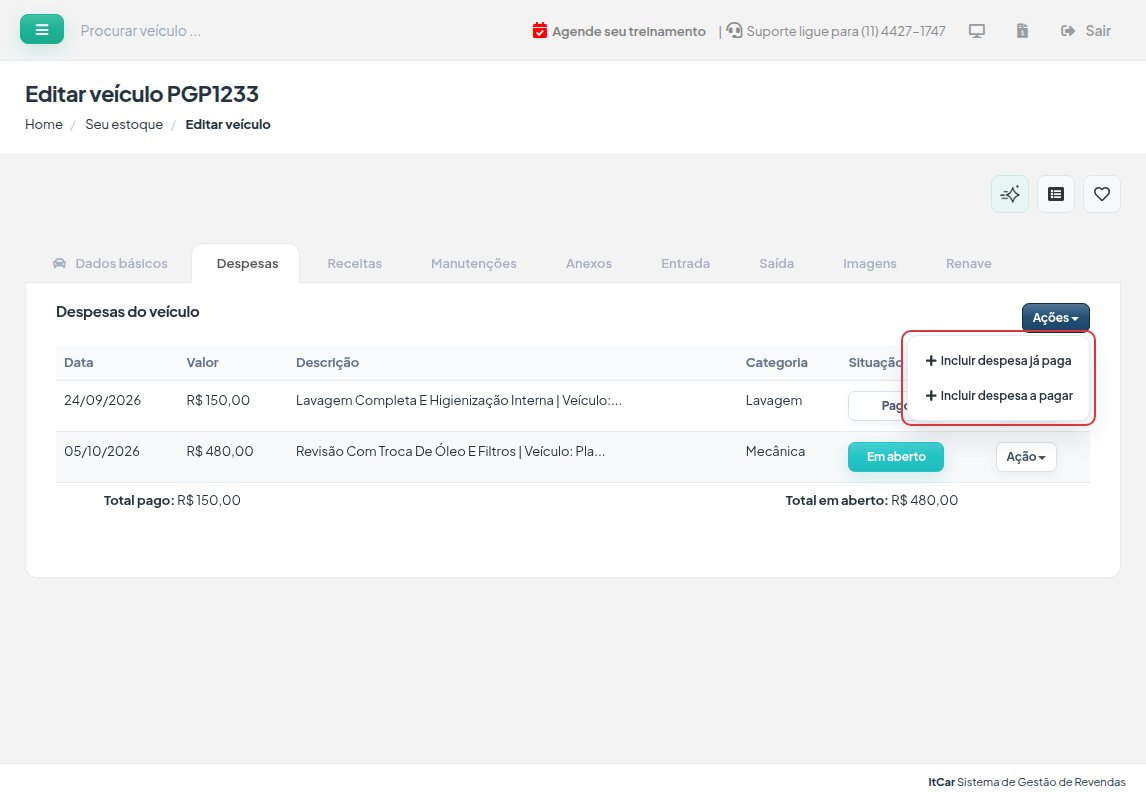
Aba Despesas da ficha do veículo com o menu Ações aberto e as opções Incluir despesa já paga e Incluir despesa a pagar destacadas.
-
Preencha Credor / Devedor (quem recebeu o pagamento; o botão + cadastra um fornecedor novo na hora), Loja, Conta bancária, Forma Pagamento, Categoria (Lavagem, Mecânica, Funilaria, Despachante...), Valor, Data e Descrição. O campo Crédito / Débito já vem preenchido.
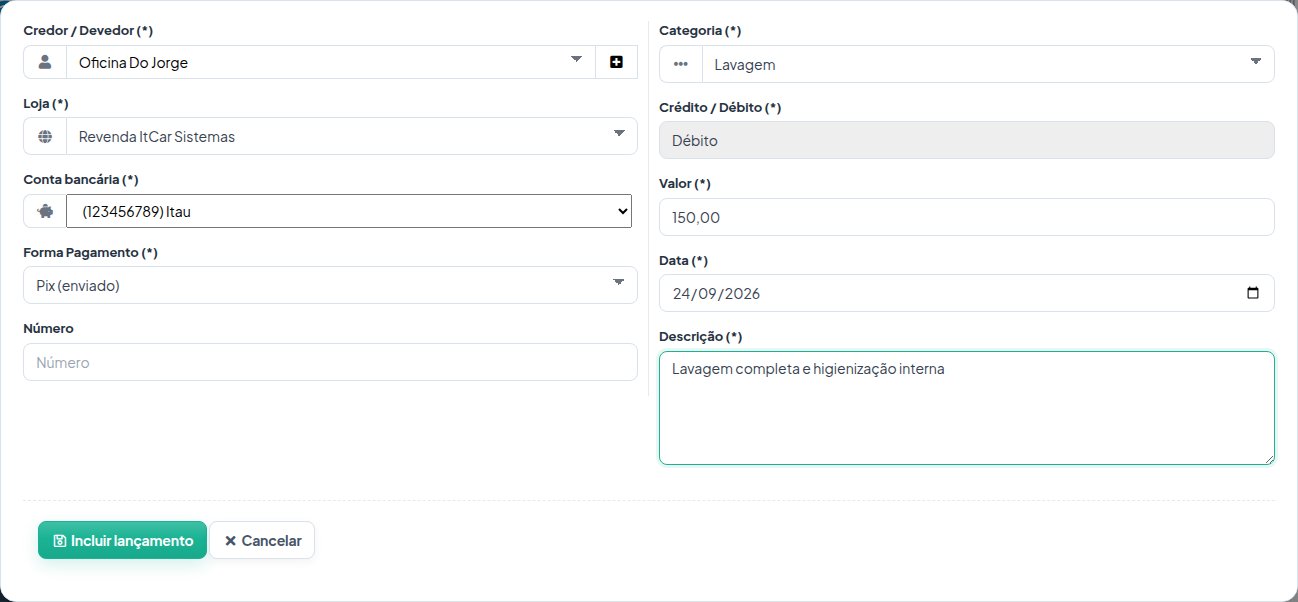
Formulário de despesa do veículo preenchido: credor Oficina Do Jorge, categoria Lavagem, valor 150,00, forma de pagamento Pix e a descrição.
-
Clique em Incluir lançamento. Aparece "Lançamento foi incluído com sucesso!" (ou "Lançamento foi incluído no contas a pagar com sucesso!", se for a pagar).
Acompanhar, quitar, editar ou excluir
A aba Despesas lista tudo o que foi lançado no veículo, com a situação Pago ou Em aberto, e no rodapé o Total pago e o Total em aberto. No botão Ação de cada linha:
- Quitar lançamento: aparece nas despesas Em aberto. Use quando pagar a conta; ela passa para Pago.
- Editar lançamento: corrige valor, data, categoria ou descrição.
- Excluir lançamento: abre o lançamento com um botão vermelho de exclusão; clique nele e confirme para apagar.
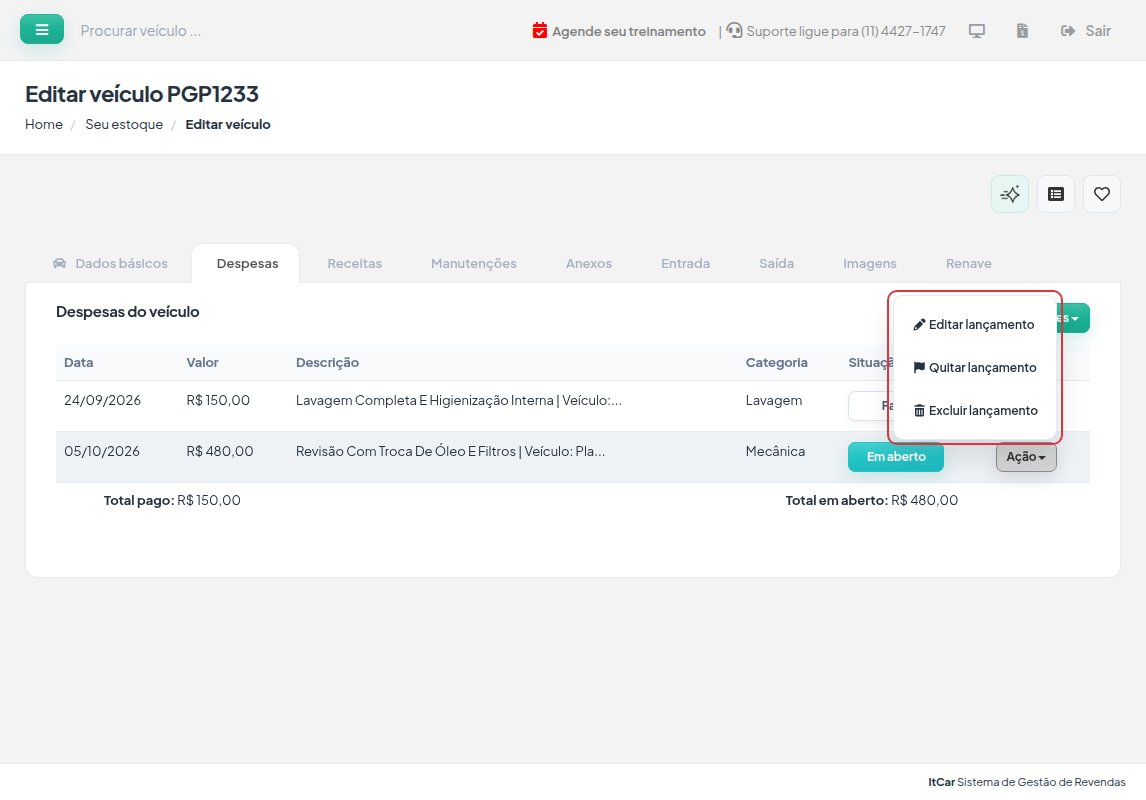
Aba Despesas com uma despesa paga e uma em aberto, os totais pago e em aberto e o menu Ação aberto com Editar, Quitar e Excluir lançamento.
A despesa a pagar também aparece no Contas a pagar do financeiro, e pode ser quitada por lá.
Lançar uma receita
-
Na aba Receitas, clique em Ações e escolha Incluir receita recebida (o dinheiro já entrou) ou Incluir receita a receber (vai para o Contas a receber).
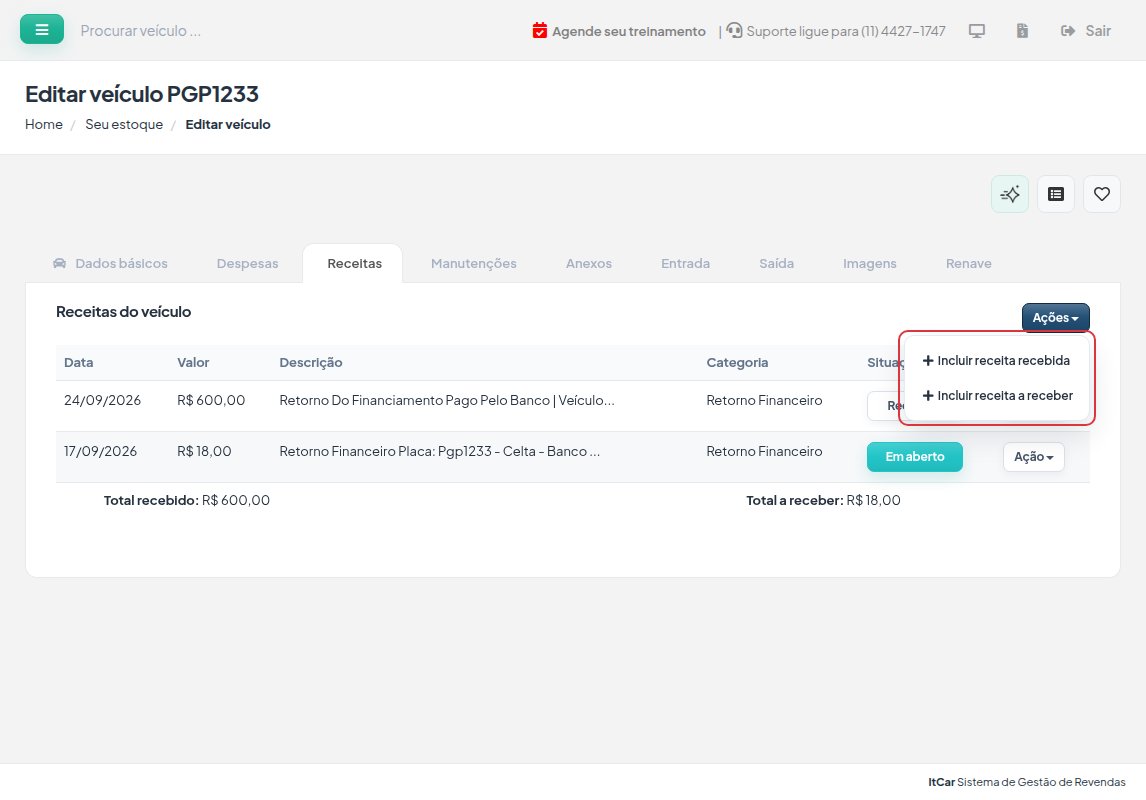
Aba Receitas com um retorno financeiro recebido, outro em aberto e o menu Ações aberto com Incluir receita recebida e Incluir receita a receber.
-
Preencha o formulário do mesmo jeito que a despesa, com a categoria da receita (por exemplo, Retorno Financeiro), e clique em Incluir lançamento.
A aba mostra o Total recebido e o Total a receber, e cada linha tem o mesmo botão Ação para editar, quitar ou excluir.
Custo real e resultado do veículo
-
Custo do veículo (aba Entrada): é o valor da entrada (preço de compra) somado a todas as despesas, pagas e em aberto.
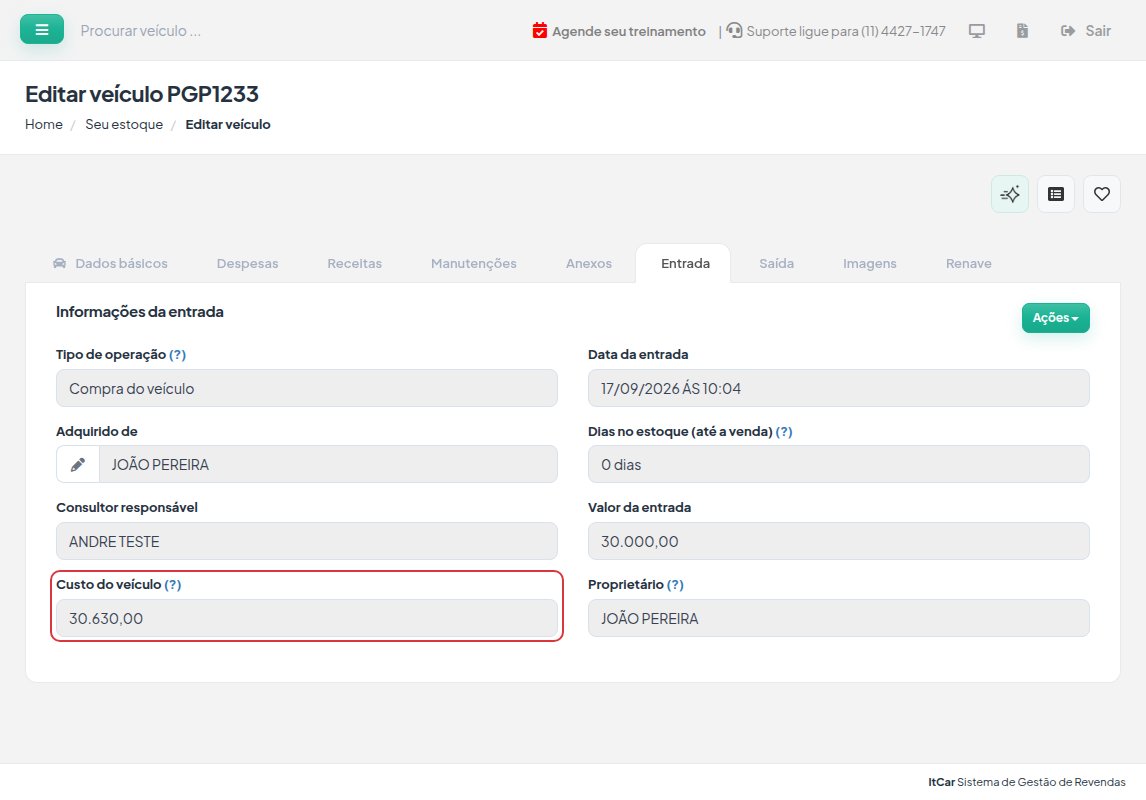
Aba Entrada com o Custo do veículo destacado: 30.630,00, ao lado do Valor da entrada de 30.000,00.
-
Resultado (aba Saída, só depois da venda): é o valor da venda menos o valor da entrada, mais as receitas e menos as despesas. É o lucro (ou prejuízo) real daquele veículo.
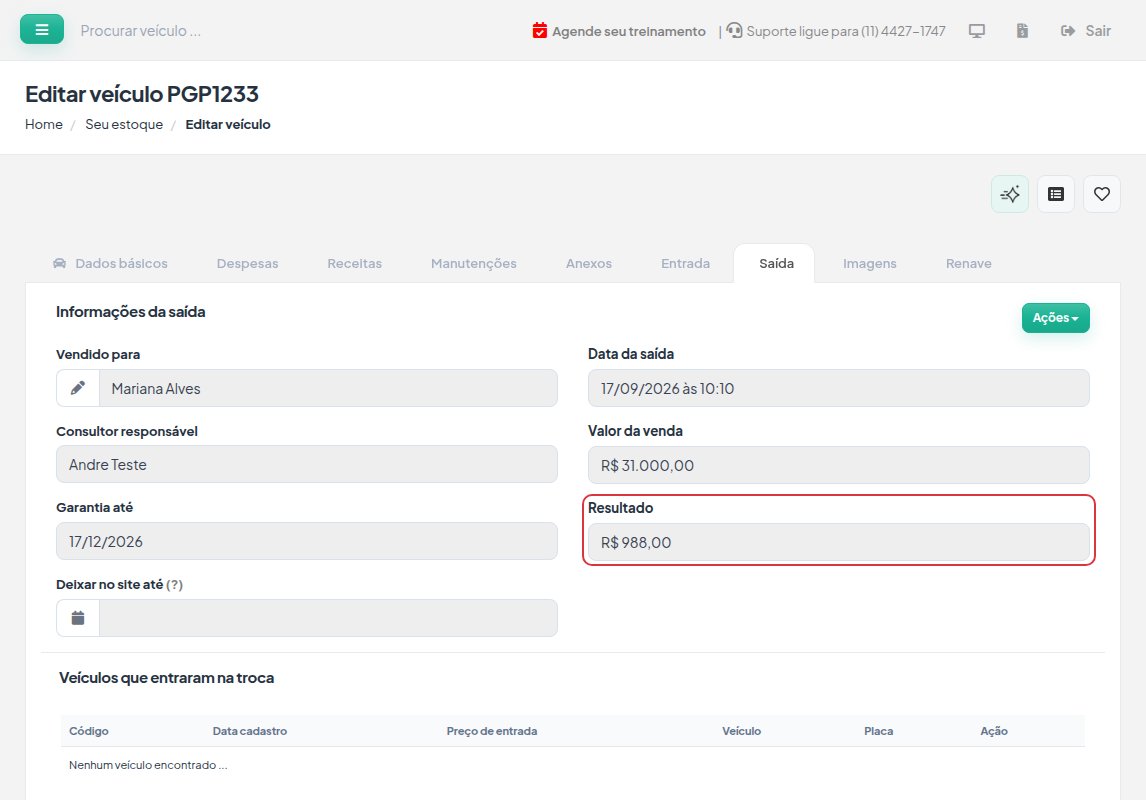
Aba Saída de um veículo vendido com o Resultado destacado: R$ 988,00, abaixo do Valor da venda de R$ 31.000,00.
No exemplo: venda de R$ 31.000,00, entrada de R$ 30.000,00, receitas de R$ 618,00 e despesas de R$ 630,00 dão um resultado de R$ 988,00.
Para ver o resultado de vários veículos de uma vez, procure Resultado por veículo no Buscar no menu. O relatório sai em PDF ou Excel, com despesas, receitas, preços e resultado de cada veículo.
Funcionário que lança despesas sem ver o lucro
Dá para deixar um funcionário lançar despesas e receitas sem ver quanto a loja pagou nem quanto ganhou no veículo.
-
Procure Funcionários no Buscar no menu e abra o funcionário.
-
Em Acesso ao sistema, marque Esconder campos de resultado = Sim e clique em Atualizar funcionário.
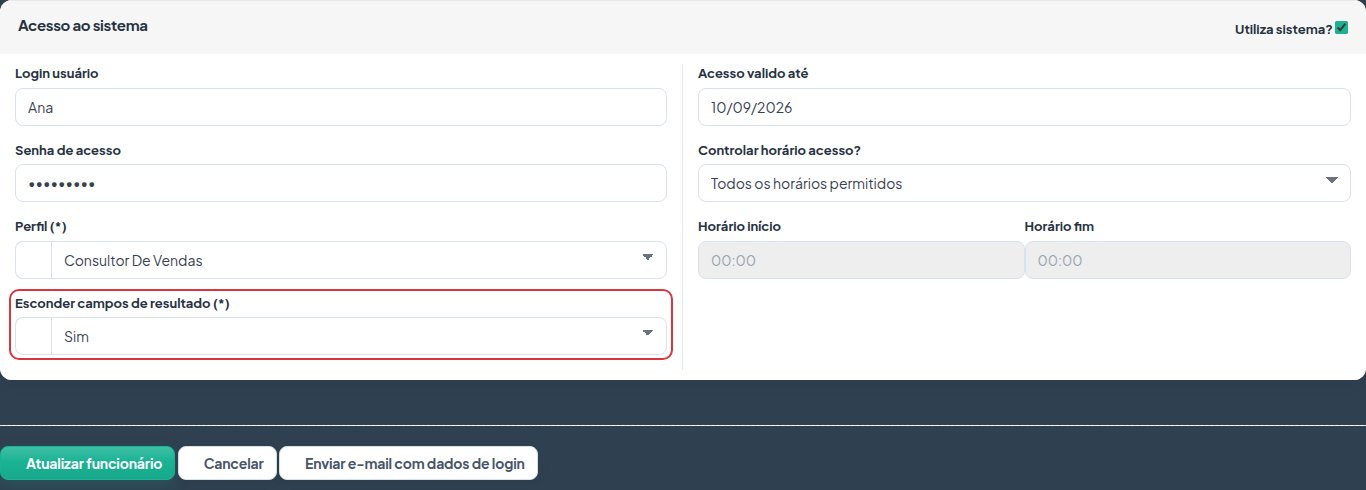
Cadastro do funcionário, bloco Acesso ao sistema, com Esconder campos de resultado marcado como Sim.
-
A mudança vale a partir do próximo login do funcionário.
Para esse funcionário, as abas Despesas e Receitas somem da ficha, e o custo, o valor da entrada e o resultado aparecem como asteriscos. Para lançar, ele usa o botão Ações do topo da ficha, que passa a ter Incluir despesa já paga, Incluir despesa a pagar, Incluir receita recebida e Incluir receita a receber. O formulário é o mesmo. Essas quatro opções só aparecem para quem tem Esconder campos de resultado = Sim; quem está com Não continua lançando pelas abas.
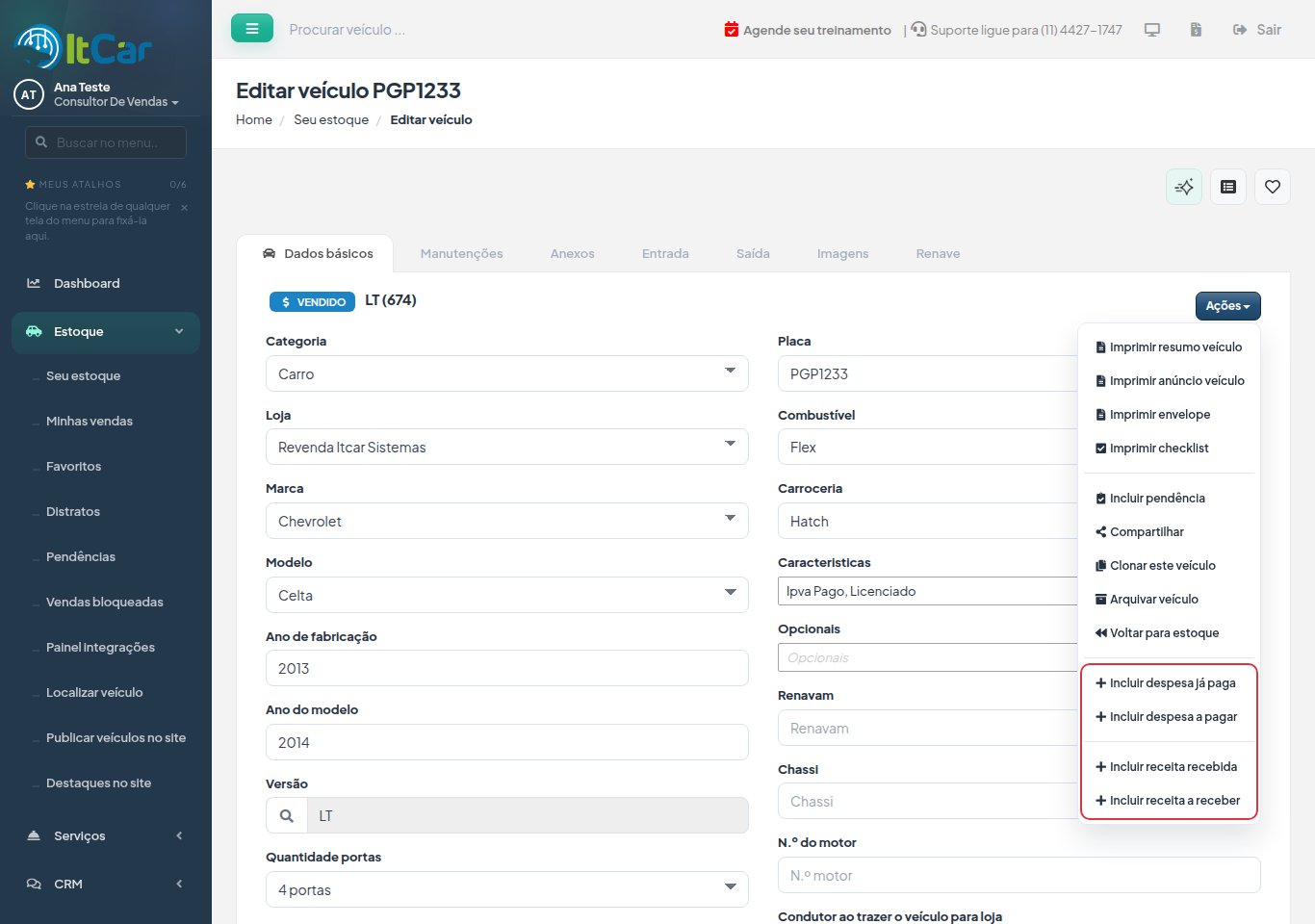
Ficha do veículo com uma consultora de vendas logada, marcada com Esconder campos de resultado = Sim: as abas Despesas e Receitas não aparecem e o menu Ações da aba Dados básicos traz as quatro opções de incluir despesa e receita.
Problemas comuns
- A categoria que eu quero não aparece: o formulário só lista as categorias do tipo Despesa / Receita com Veículo. Crie ou ajuste em Categorias de Lançamento (procure no Buscar no menu).
- A despesa aparece na aba, mas não mudou o resultado: a categoria está com Contabilizar no resultado do veículo? = Não (em Categorias de Lançamento). Ela continua no custo e nos totais da aba, mas fica fora do resultado.
- "Você não possui permissão suficiente para incluir uma despesa / receita no veículo": o perfil do seu usuário não tem essa permissão. Peça a um administrador da loja.
- Não aparece a aba Saída nem o Resultado: eles só aparecem depois que o veículo é vendido.
Também procurado como: gastos do carro, custo do veículo, custo real, preparação, lavagem, mecânica, funilaria, despachante, retorno financeiro, retorno do banco, lucro, margem, ganho, prejuízo, quanto ganhei no carro, esconder lucro do vendedor.