
O cadastro de funcionário guarda os dados da pessoa, a comissão e, se ela usa o painel, o login, a senha e o perfil de acesso.
Cadastrar o funcionário
-
No menu, vá em Configurações > Funcionários e clique em Incluir funcionário.
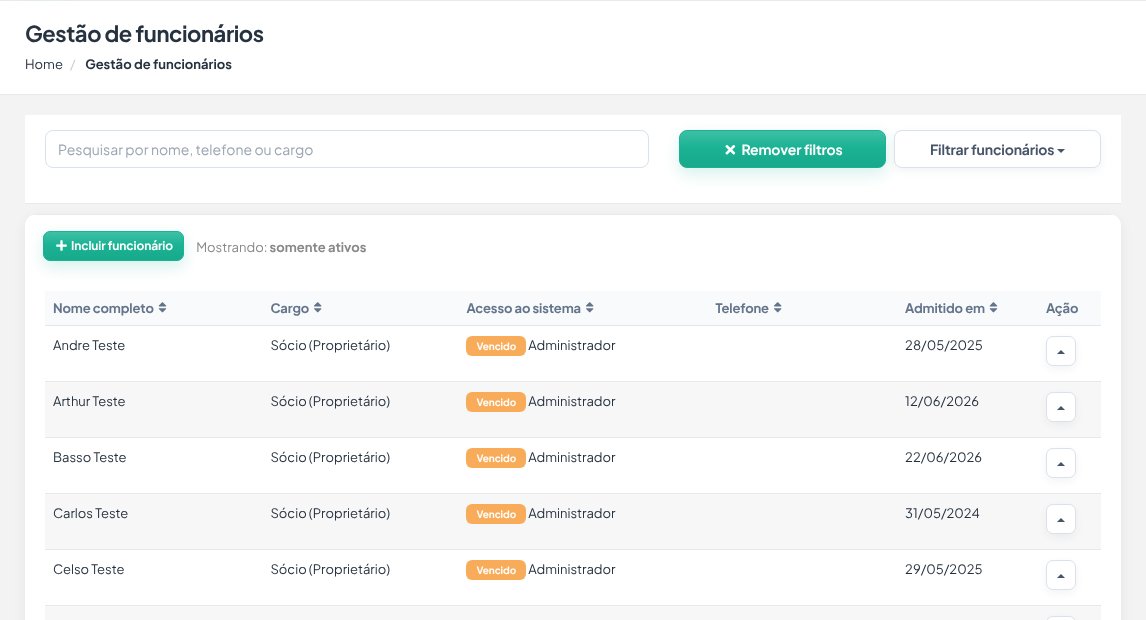
Tela Gestão de funcionários com a pesquisa, o botão Filtrar funcionários, o botão Incluir funcionário e a coluna Acesso ao sistema.
-
Preencha Nome, Sobrenome, Admitido em, E-mail e Cargo (obrigatórios) e, se quiser, CPF, RG, telefones e endereço. O CPF e o RG vêm com 9 de exemplo: apague e digite os dados certos.
-
Clique em Incluir funcionário.
Comissão
Na lista, abra o menu da coluna Ação e clique em Editar funcionário. Em Comissionamento, escolha o tipo e o valor de cada comissão: Comissão venda (fixa, sobre o resultado do veículo ou sobre o valor da venda), Comissão compra, Comissão retorno, Comissão documento e Comissão garantia.
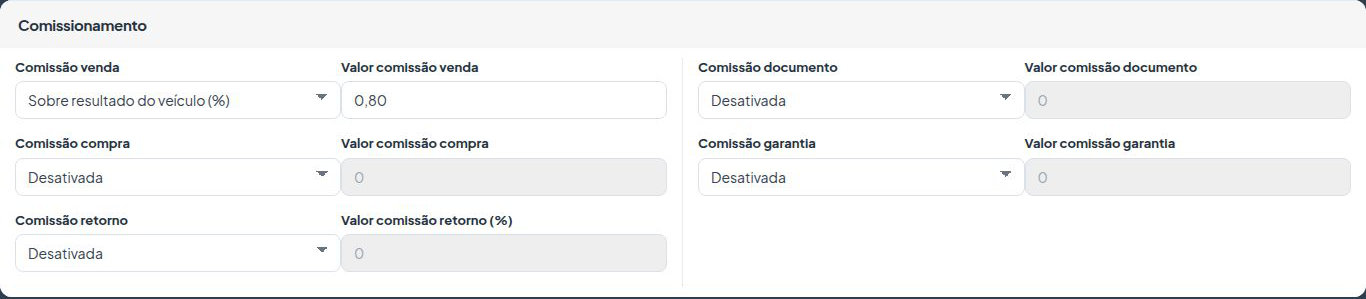
Bloco Comissionamento do funcionário com a comissão de venda sobre o resultado do veículo e as outras comissões desativadas.
Dar acesso ao painel
-
No bloco Acesso ao sistema, marque Utiliza sistema?.
-
Preencha Login usuário e Senha de acesso (de 8 a 10 caracteres, com letra maiúscula, letra minúscula e número), escolha o Perfil (o que ele pode ver), Esconder campos de resultado (Sim esconde o lucro dos veículos) e Acesso valido até.
-
Se quiser limitar o horário, em Controlar horário acesso? escolha Horário controlado e informe início e fim.
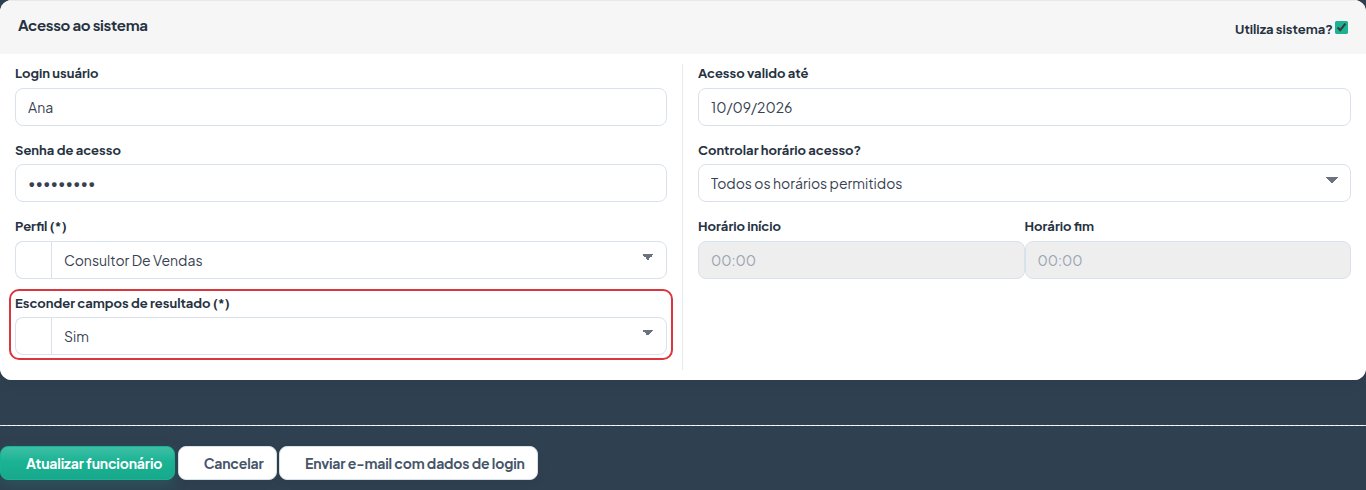
Bloco Acesso ao sistema do funcionário com login, senha, perfil Consultor De Vendas, Esconder campos de resultado, acesso válido até e controle de horário.
-
Clique em Atualizar funcionário. No primeiro acesso liberado, o funcionário recebe um e-mail com os dados de login; depois, dá para reenviar pelo Enviar e-mail com dados de login ou, na lista, pelo menu da coluna Ação em Enviar e-mail de login.
-
Na lista, a coluna Acesso ao sistema mostra a situação de cada um: Ativo (com o perfil), Bloqueado, Vencido ou Sem acesso.
Desligar um funcionário
Na lista, abra o menu da coluna Ação e clique em Demitir (o mesmo botão existe dentro do cadastro, no bloco informações admissionais). Confirme quando o sistema perguntar: a data de demissão é gravada e o login dele é bloqueado: ele não consegue mais entrar no painel. A lista abre só com os funcionários ativos: para ver quem já saiu, use Filtrar funcionários > Demitidos.
Problemas comuns
- "A senha digitada é muito fraca": use de 8 a 10 caracteres, com maiúscula, minúscula e número.
- O funcionário não consegue entrar: confira Utiliza sistema?, o Acesso valido até e o horário controlado.
- Ele não vê uma tela: a tela não está no perfil dele (veja o artigo sobre tipos de usuário).
Também procurado como: funcionário, vendedor, consultor, cadastrar vendedor, criar usuário, login e senha, dar acesso ao sistema, liberar acesso, bloquear acesso, comissão do vendedor, demitir, desligar funcionário, horário de acesso.
Sem acento: funcionario, comissao, horario, usuario.