
O Renave Connect é uma das empresas parceiras que ligam o seu painel ao Renave (o registro do governo para os veículos em estoque). Com a integração ligada, o painel envia para ele os clientes e os veículos sozinho, você manda as notas fiscais com um clique, e ele traz de volta a situação do veículo e os documentos prontos. A entrada e a saída do veículo no Renave continuam sendo feitas no site do Renave Connect.
1. Contratar o Renave Connect
-
No menu, vá em Serviços > Renave. A tela mostra os parceiros disponíveis.
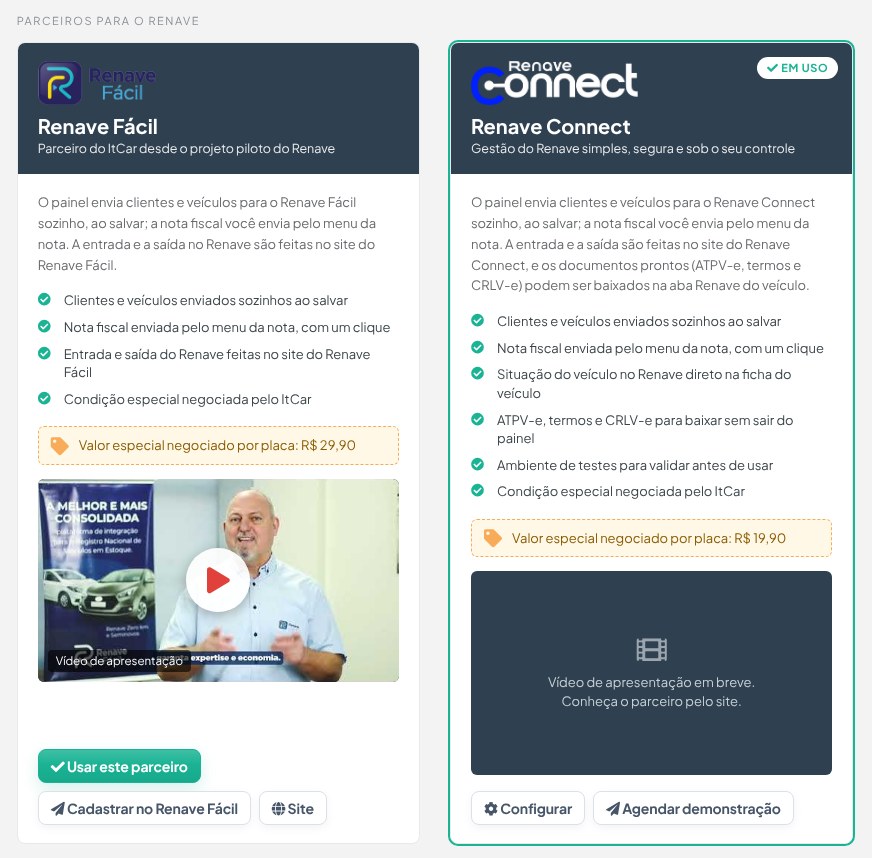
Tela Renave com os cartões dos parceiros Renave Fácil e Renave Connect, cada um com o que oferece, o valor negociado por placa e os botões.
-
No cartão do Renave Connect, clique em Agendar demonstração para falar com eles e contratar.
-
Cada loja (CNPJ) precisa estar cadastrada e com plano ativo no Renave Connect antes de ligar a integração no painel.
2. Ligar a integração no painel
-
Em Serviços > Renave, clique em Configurações do Renave.
-
Em Integração com o Renave, escolha Ligada.
-
Em Parceiro, marque Renave Connect.
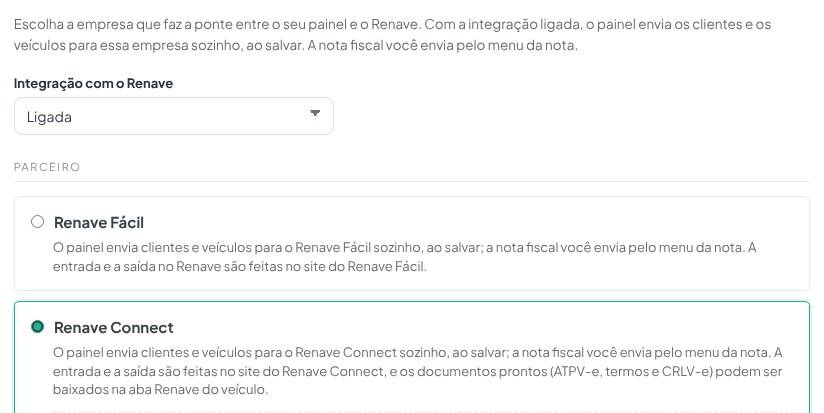
Tela Configurações do Renave com a integração Ligada e o parceiro Renave Connect marcado.
-
Em Ambiente usado por esta revenda, deixe Produção. A opção Homologação (testes) serve só para testar: nada vai para o Renave de verdade.
-
Clique em Salvar. Você não precisa informar chave nem senha: o acesso ao Renave Connect é do ItCar e já vem configurado. Os outros usuários da loja passam a usar o Renave Connect na próxima vez que entrarem no painel.
3. Vincular a loja
-
Depois de salvar, a mesma tela mostra a lista Lojas no Renave Connect.
-
Clique em Vincular na linha de cada loja que vai usar o Renave. É feito uma vez só por loja.
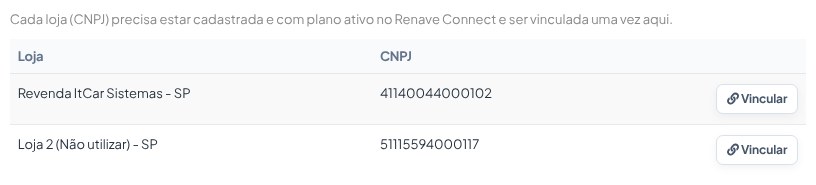
Lista Lojas no Renave Connect com o nome e o CNPJ de cada loja e o botão Vincular.
-
O painel avisa Loja vinculada.
4. Informar o CRV do veículo
-
Abra o veículo e vá na aba Entrada.
-
No bloco Documento do veículo (CRV), preencha Cor do CRV (Verde ou Branco), Número do CRV e Código de segurança.

Bloco Documento do veículo (CRV) na aba Entrada, com Cor do CRV, Número do CRV, Código de segurança e o botão Salvar CRV.
-
Clique em Salvar CRV. Esses dados vão para o Renave junto com o veículo.
5. Conferir se o veículo pode entrar no Renave
-
No veículo, abra a aba Renave.
-
Em Consulta de aptidão, confira a Cor do CRV e o Número do CRV e clique em Consultar aptidão.

Bloco Consulta de aptidão na aba Renave do veículo, com Cor do CRV, Número do CRV e o botão Consultar aptidão.
-
O painel responde Apto ou Não apto e lista os pontos de atenção (roubo ou furto, baixa, restrições) e os débitos do veículo (IPVA, multas, licenciamento).
6. Enviar os dados e fazer a entrada e a saída
- Cliente e veículo vão sozinhos: ao salvar o veículo, o painel manda os dois para o Renave Connect.
- A nota fiscal você envia: na lista de notas do veículo, abra o menu da nota e clique em Enviar Nf-e Renave Connect.
- Para enviar de novo: na aba Renave do veículo, clique em Ações e em Sincronizar dados veículo com Renave Connect. Nas abas Entrada e Saída, o botão Ações tem Sincronizar Renave Connect.
- A entrada e a saída no Renave você faz no site do Renave Connect, com os dados que o painel já enviou.
7. Acompanhar a situação e baixar os documentos
Na aba Renave do veículo, o painel mostra a Situação no Renave e um botão para cada documento que já está pronto: Termo de entrada, ATPV-e de entrada, CRLV-e, Código de segurança do CRLV-e, Termo de saída e ATPV-e de saída. Cada botão abre o documento em PDF. Eles aparecem depois que a etapa é feita no site do Renave Connect. A situação aparece como Entrada solicitada, Em estoque no Renave ou Saída feita (vendido), entre outras.
Problemas comuns
- O veículo não vai para o Renave Connect: ele precisa ter placa e Renavam cadastrados, o cliente precisa ter CPF ou CNPJ e a loja precisa ter CNPJ.
- "Este veículo ainda não está no Renave Connect": use Ações > Sincronizar dados veículo e confira se a loja foi vinculada em Configurações do Renave.
- "Não foi possível vincular": confira no Renave Connect se o CNPJ da loja está cadastrado e com o plano ativo, e se o CNPJ da loja no painel está certo.
- A nota fiscal não foi enviada: ela não vai sozinha, use Enviar Nf-e Renave Connect no menu da nota. Nota cancelada ou ainda não autorizada não vai para o Renave.
- "Nenhum documento pronto ainda": a entrada ou a saída ainda não foi feita no site do Renave Connect.
- Aviso de que o acesso do ItCar ainda não foi configurado, ou de token inválido: fale com o suporte do ItCar pelo chat.
Também procurado como: Renave, estoque eletrônico, registro nacional de veículos em estoque, Detran, ATPV-e, ATPV, CRLV-e, CRV, DUT, documento do carro, termo de entrada, termo de saída, transferência, aptidão do veículo, débitos do veículo, vincular loja, ligar o Renave, parceiro do Renave.
Sem acento: integracao, aptidao, veiculo, eletronico, veiculos, saida, transferencia, debitos.