
No ItCar a compra não é registrada por um menu separado: ela é a segunda etapa do cadastro do veículo. Você inclui o veículo e, logo em seguida, o sistema abre a tela da compra.
Passo 1: incluir o veículo
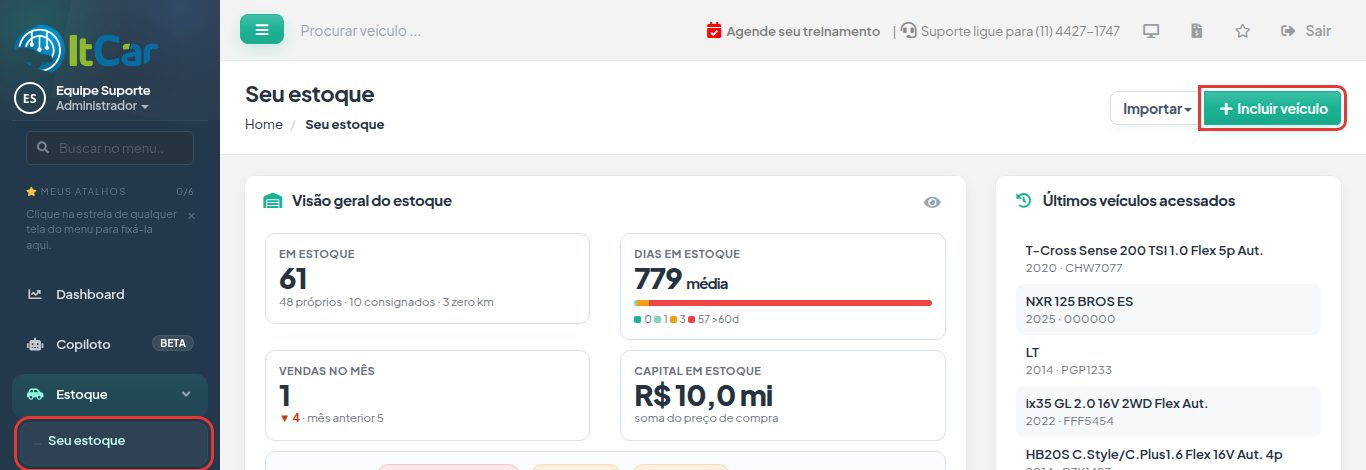
Menu Estoque > Seu estoque e, no canto superior direito, os botões Importar e Incluir veículo.
- No menu lateral, abra Estoque > Seu estoque.
- Clique em Incluir veículo. Se preferir, use o botão Importar ao lado para preencher os dados automaticamente pelo CRLV-e, pelo XML da NF-e ou por um anúncio da internet.
- Na caixa Dados do veículo, preencha placa, tipo, categoria, marca, modelo, ano de fabricação e ano do modelo, versão, portas, cor, motor, KM, câmbio, carroceria, combustível e preço do site.
- Na caixa Dados do cliente, informe quem está trazendo o veículo: CPF ou CNPJ, nome, celular e endereço completo. Se o CPF/CNPJ já estiver cadastrado, o sistema reaproveita o cadastro.
- Na caixa Proprietário do veículo, informe o nome e o CPF/CNPJ como estão no documento. Se for a mesma pessoa, clique em Mesma pessoa que está trazendo o veículo.
- Clique em Incluir veículo. O sistema abre a tela da compra.
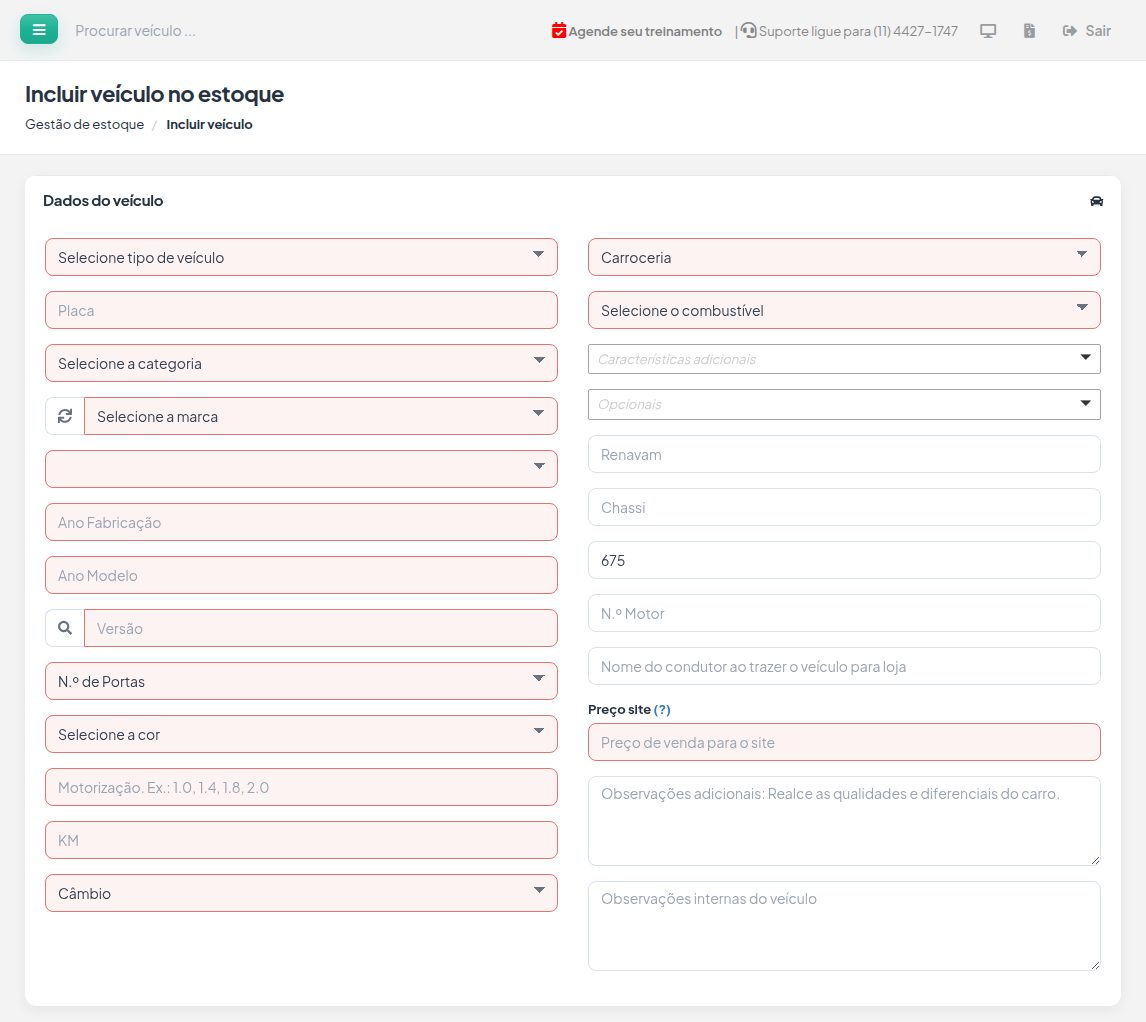
Tela Incluir veículo no estoque: caixa Dados do veículo, com os campos obrigatórios destacados em vermelho.
Passo 2: registrar a compra
Aparece o aviso "Compra ainda não finalizada". Conclua esta etapa: se você sair da tela sem clicar em Continuar, o veículo recém-cadastrado é removido do estoque.
- Em Tipo de operação, escolha Compra do veículo. As outras opções são Consignação e, quando disponível, Intermediação (o veículo fica com o proprietário).
- Confira a Data de entrada e o Horário de entrada: já vêm com a data e a hora atuais.
- Escolha a Loja e o Consultor responsável.
- Na caixa Forma de Pagamento, preencha em cada linha o Valor, a Forma de pagamento e uma Descrição. Banco, agência e conta são opcionais.
- Pagou de mais de um jeito (por exemplo, parte em dinheiro e parte em transferência)? Clique no + para acrescentar outra linha. A lixeira remove uma linha, menos a primeira.
- Se quiser, escreva em Observações adicionais os detalhes da negociação.
- Clique em Continuar.
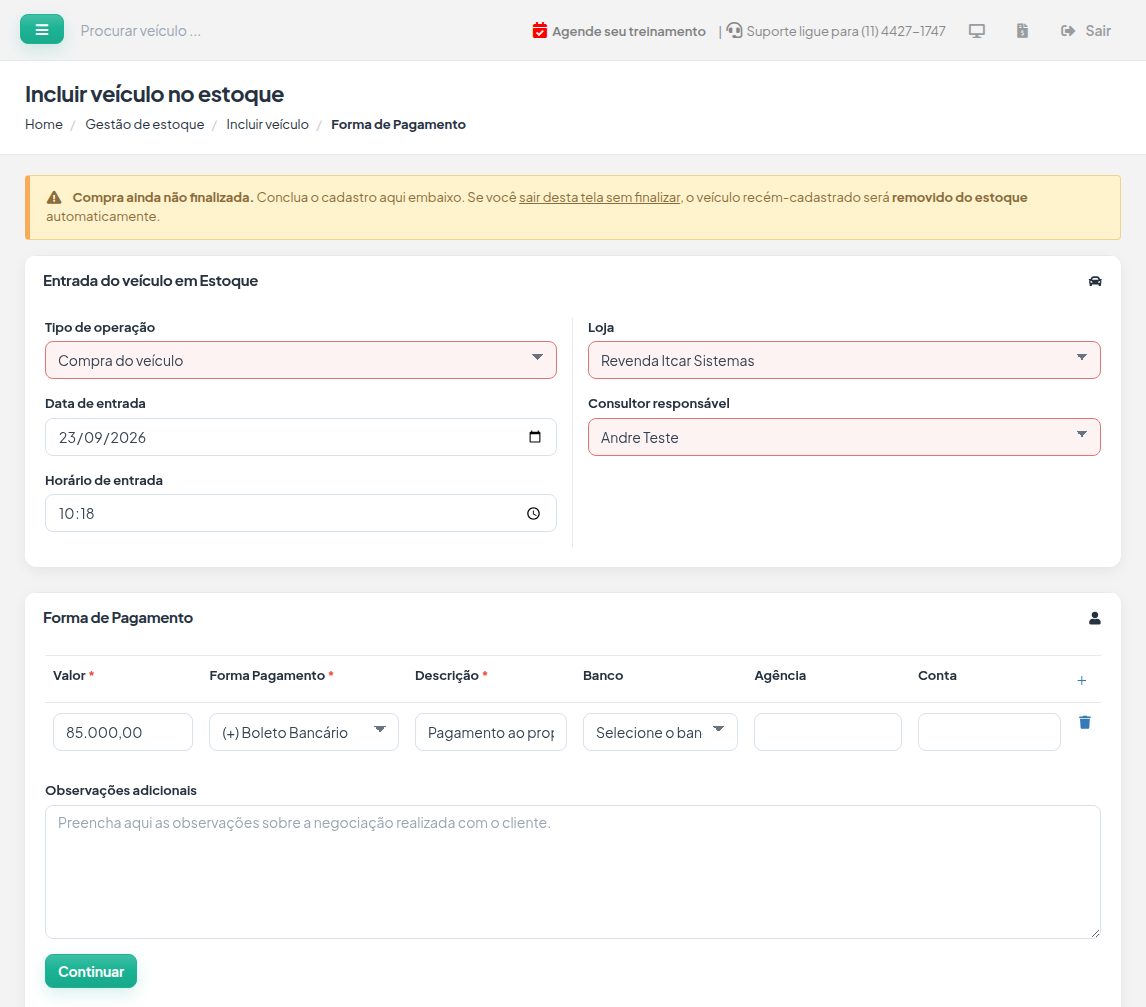
Tela da compra: aviso Compra ainda não finalizada, Tipo de operação Compra do veículo, loja, consultor, data e horário de entrada e uma linha de forma de pagamento preenchida.
Na consignação e na intermediação não há tabela de pagamento: você informa o valor de entrada negociado (na intermediação, o valor líquido autorizado pelo proprietário).
O que o sistema faz ao salvar
- O preço de compra do veículo passa a ser a soma das linhas de pagamento.
- Cada linha de pagamento vira uma conta no Contas a Pagar, em nome do fornecedor, com vencimento na data de entrada.
- Se o consultor tiver comissão de compra ativada no cadastro dele, o sistema registra a comissão (valor fixo em reais).
- Abre a tela do contrato de compra, pronto para imprimir. No botão Ações dessa tela você pode assinar eletronicamente, imprimir o checklist e Ajustar parcelas financeiro (mudar datas, valores e contas das parcelas).
NF-e de entrada
A NF-e de entrada não é emitida automaticamente. Para emitir, abra o veículo, vá na aba Entrada, clique em Ações e escolha Emitir Nf-e entrada. Na intermediação não há NF-e, porque a loja apenas intermedia a venda.
Como corrigir uma compra já registrada
Abra o veículo, vá na aba Entrada, clique em Ações e escolha Refazer compra. A tela vem preenchida com o que foi gravado. Ajuste o que precisar, inclusive Comprado de e Proprietário, e clique em Continuar. As parcelas que ainda não foram pagas são recriadas com os novos valores. As que já foram pagas não mudam.
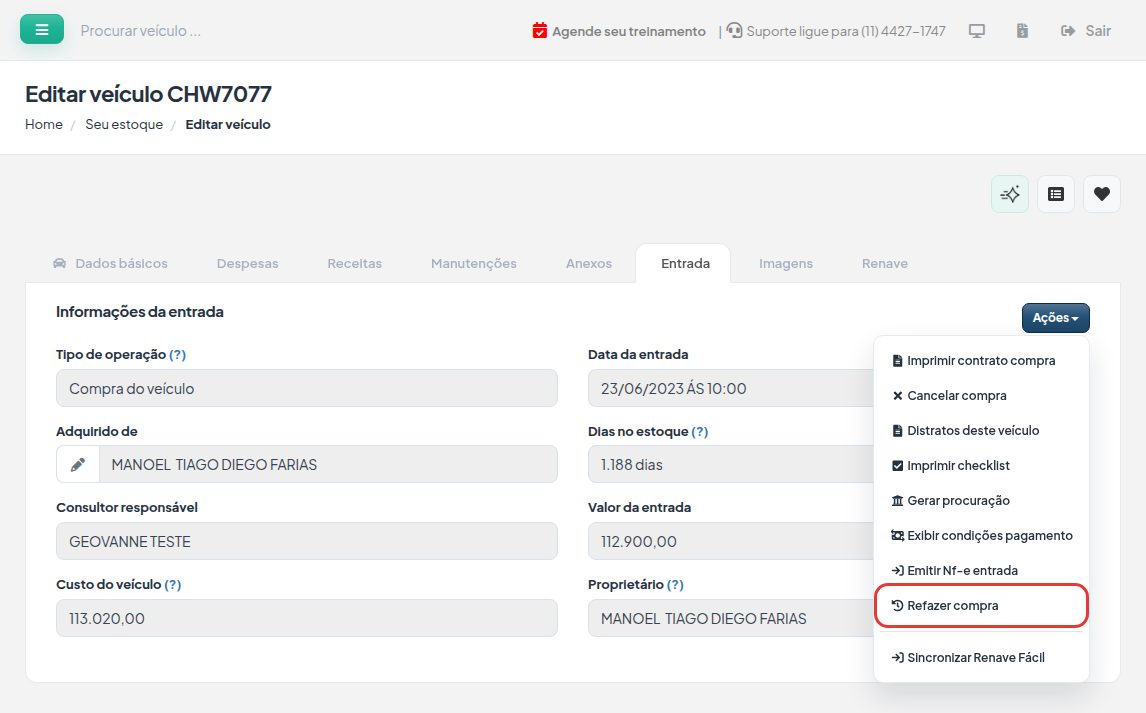
Ficha do veículo, aba Entrada, com o menu Ações aberto e a opção Refazer compra destacada.
No mesmo menu Ações ficam também Imprimir contrato compra e Cancelar compra.
Problemas comuns
- "Campos obrigatórios: preencha os campos destacados em vermelho": falta algum campo, ou uma linha de pagamento está com valor zero. Os campos em vermelho mostram o que falta.
- "Proibido colar no campo": os campos de valor não aceitam colar. Digite o valor.
- "Cadastro não finalizado" ao tentar sair: a compra ainda não foi concluída. Clique em Continuar preenchendo para não perder o veículo.
- O consultor não aparece na lista: ele precisa estar cadastrado como funcionário ativo, com cargo de vendas ou de gerente de vendas.
- A forma de pagamento não aparece: ela precisa estar cadastrada como forma de pagamento de compra.
- Faixa vermelha "A compra deste veículo precisa ser refeita" dentro do veículo: está faltando o proprietário ou o valor de compra. Clique no aviso e refaça a compra.
Também procurado como: dar entrada no carro, cadastrar veículo comprado, lançar compra, entrada no estoque, aquisição, comprar de particular, recibo de compra, NF-e de entrada.