
As fotos ficam na aba Imagens da ficha do veículo. A primeira foto é a capa, e a ordem das fotos é a mesma que aparece no site e nos portais de anúncio. Tudo é salvo automaticamente.
Abrir as fotos do veículo
- Abra o veículo e clique na aba Imagens. Aparecem as fotos na ordem atual, numeradas, com o selo Capa na primeira.
- Clique em Ações e em Manutenção de imagens (ou clique em qualquer foto). Abre a tela de manutenção das fotos.
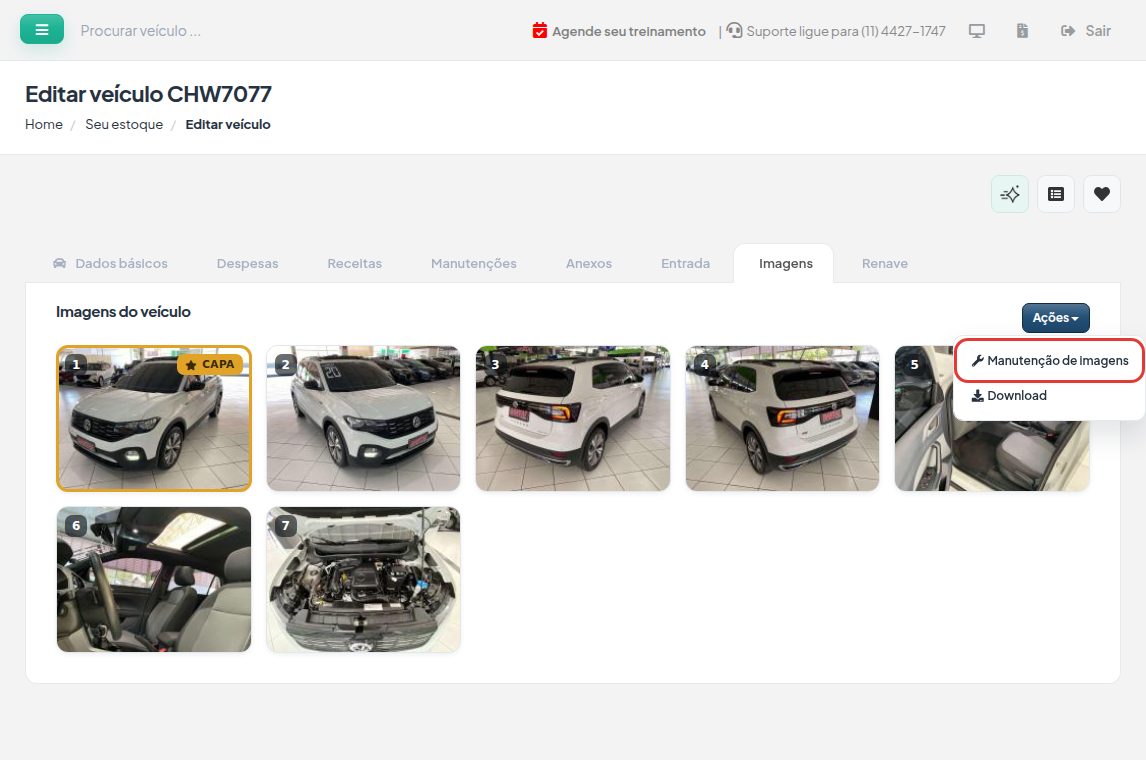
Aba Imagens da ficha do veículo com as fotos numeradas, o selo Capa na primeira e o menu Ações aberto na opção Manutenção de imagens.
Incluir fotos
- Na tela de manutenção, arraste as fotos para o quadro Arraste as fotos aqui ou clique para selecionar, ou clique nele para escolher os arquivos no computador.
- Aceita fotos JPG, PNG ou GIF de até 10 MB cada, até 20 fotos por vez.
- Cada foto mostra o andamento do envio e aparece o aviso "Foto enviada". As fotos novas entram no fim da lista.
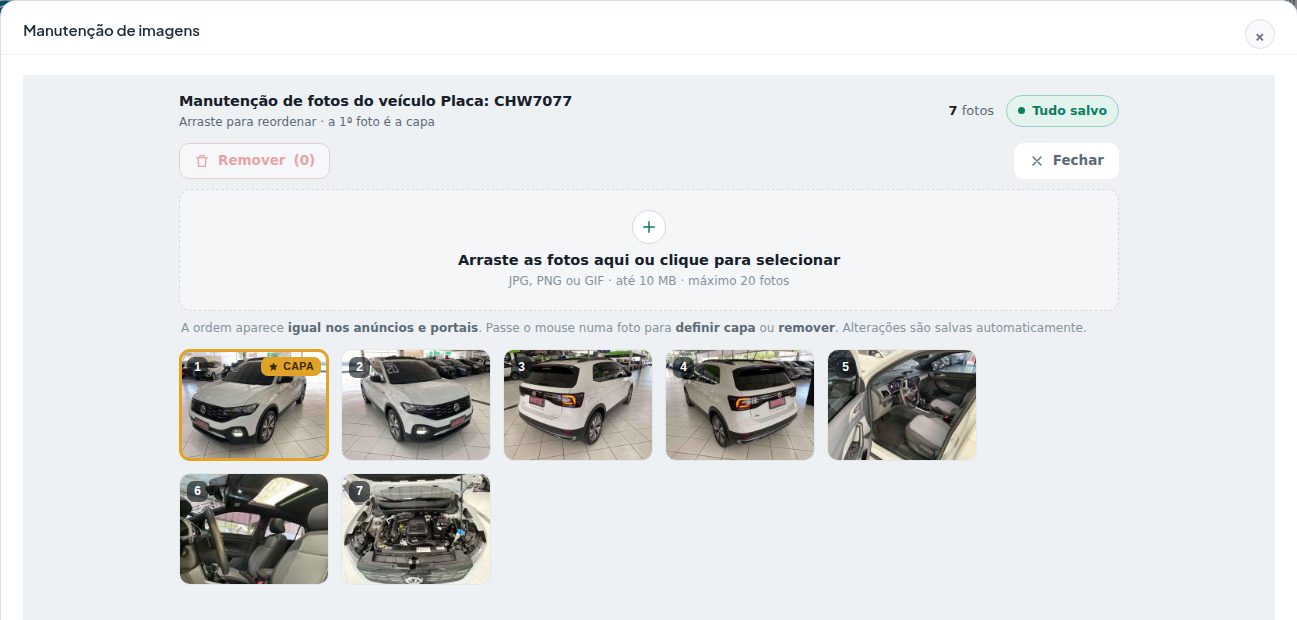
Tela Manutenção de imagens com o quadro para arrastar as fotos, o contador de fotos, o indicador Tudo salvo e as fotos numeradas com a capa na primeira.
Mudar a ordem e escolher a capa
- Mudar a ordem: arraste a foto para a posição que quiser. A ordem é salva na hora e aparece "Ordem salva".
- Escolher a capa: passe o mouse na foto e clique em Capa. Ela vai para a primeira posição e aparece "Foto definida como capa".
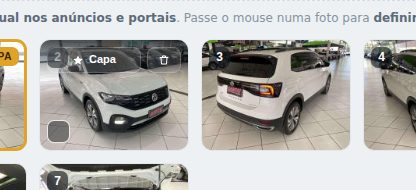
Foto com o mouse em cima mostrando os botões Capa e a lixeira, e a caixa de seleção no canto.
No topo da tela, um indicador mostra se a alteração foi gravada (por exemplo Tudo salvo ou Capa atualizada).
Remover fotos
- Uma foto: passe o mouse na foto, clique na lixeira e confirme.
- Várias fotos: marque a caixinha no canto de cada foto e clique em Remover (N), no topo, e confirme.
A remoção não pode ser desfeita: a foto é apagada de vez.
Baixar todas as fotos
Na aba Imagens, clique em Ações e em Download. O sistema baixa um arquivo compactado (ZIP) com todas as fotos do veículo.
Problemas comuns
- "Falha ao enviar": o arquivo não é uma imagem aceita ou passou de 10 MB. Converta para JPG ou diminua a foto e envie de novo.
- A ordem no site não mudou: confira se o indicador no topo da tela de manutenção mostra que a alteração foi gravada, e recarregue o site depois de alguns instantes.
- O veículo aparece em "sem foto" no estoque: inclua pelo menos uma foto. O quadro Pede atenção, em Seu estoque, mostra quantos veículos estão sem foto.
Também procurado como: fotos do carro, subir fotos, enviar imagens, foto principal, capa do anúncio, ordenar fotos, apagar foto, baixar fotos, galeria.