
Três coisas resolvem quase tudo no painel: o menu lateral leva a cada tela, a busca acha a tela ou o veículo pelo nome e o botão Ações, no canto de cada tela, reúne as operações que dá para fazer ali.
A tela do painel
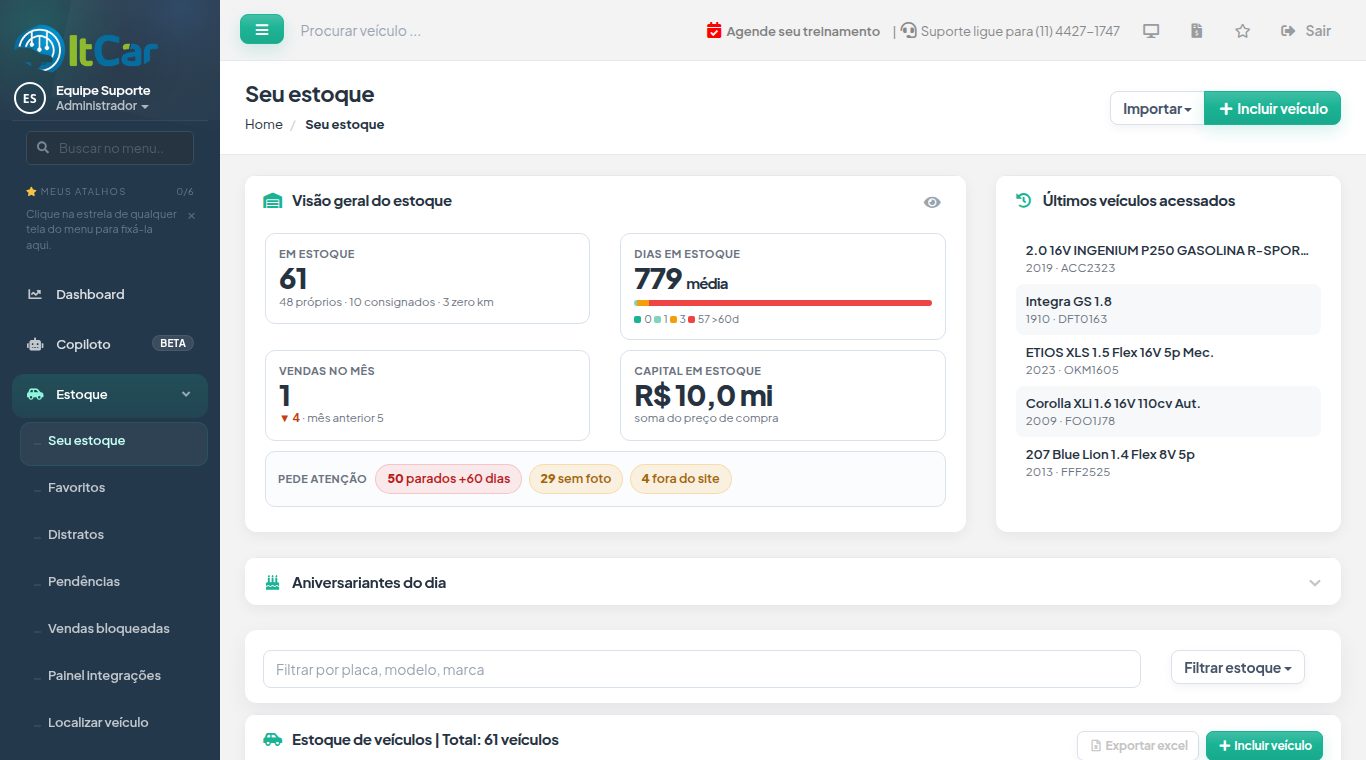
Painel do ItCar: menu lateral à esquerda, barra do topo com a busca de veículos e, à direita, os botões Importar e Incluir veículo da tela Seu estoque.
- Menu lateral (à esquerda): no topo, o seu nome e cargo; logo abaixo, o campo Buscar no menu e os Meus atalhos; depois, os grupos do sistema.
- Barra do topo: o botão verde de três linhas recolhe ou abre o menu lateral; o campo Procurar veículo acha qualquer veículo; à direita ficam o agendamento de treinamento, o telefone do suporte e os ícones de atalho.
- Área da tela: o título da tela, o caminho até ela (por exemplo Home / Seu estoque) e, no canto superior direito, os botões da tela.
O menu lateral
Os grupos do menu são: Dashboard, Estoque, Serviços (mesa de negócios, assinatura eletrônica, laudos, documentos), CRM, Clientes, Financeiro (contas a pagar e a receber, lançamentos, NF-e), Relatórios, Configurações (lojas, funcionários, tipos de usuário, integrações) e Ajuda e suporte. Clique no grupo para abrir os itens dele.
Clicando no seu nome, no topo do menu, você acessa Meus dados, Mensagens, Suas cobranças ItCar (a mensalidade do sistema) e Sair do sistema.
Os selos NOVO e BETA ao lado de um item marcam telas recém-lançadas ou em teste.
Buscar uma tela pelo nome
- Clique em Buscar no menu..., logo abaixo do seu nome.
- Digite parte do nome da tela, por exemplo laudo. O menu mostra só as telas encontradas e, embaixo de cada uma, o grupo onde ela fica.
- Clique na tela para abrir. Para voltar ao menu completo, clique no × ou aperte Esc.
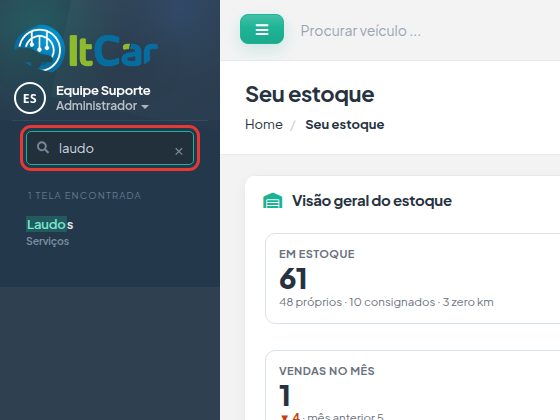
Campo Buscar no menu com a palavra laudo digitada e o resultado Laudos, no grupo Serviços.
A busca não liga para acentos e aceita também os nomes antigos das telas: digitando gestão de laudos, ela acha Serviços › Laudos.
Meus atalhos: as telas que você mais usa
- Passe o mouse sobre uma tela do menu. Aparece uma estrela no fim da linha.
- Clique na estrela. A tela vai para o alto do menu, em Meus atalhos.
- Para mudar a ordem, arraste o atalho. Para tirar, clique de novo na estrela.
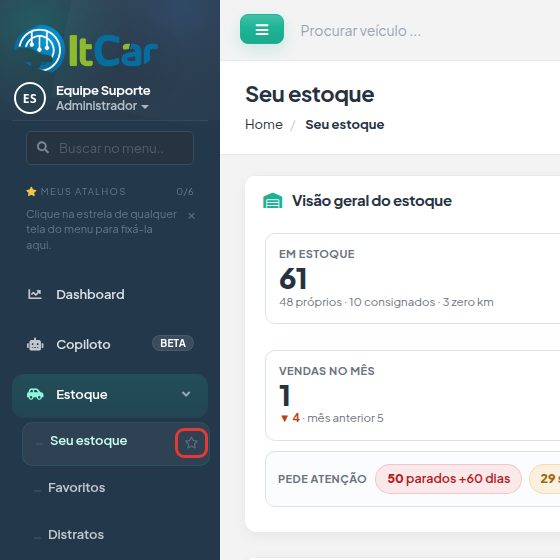
Menu lateral com o mouse sobre Seu estoque e a estrela para fixar a tela em Meus atalhos destacada.
Dá para fixar até 6 telas. A estrela da barra do topo faz o mesmo com a tela que está aberta.
Procurar um veículo
- Digite no campo Procurar veículo ..., no topo, a placa (com ou sem hífen), o modelo, a versão, a cor, o ano, o código ou o número do envelope.
- Aperte Enter. Abre a tela Localizar veículo com os resultados, inclusive veículos vendidos e cancelados.
- Clique em Exibir para abrir a ficha do veículo.
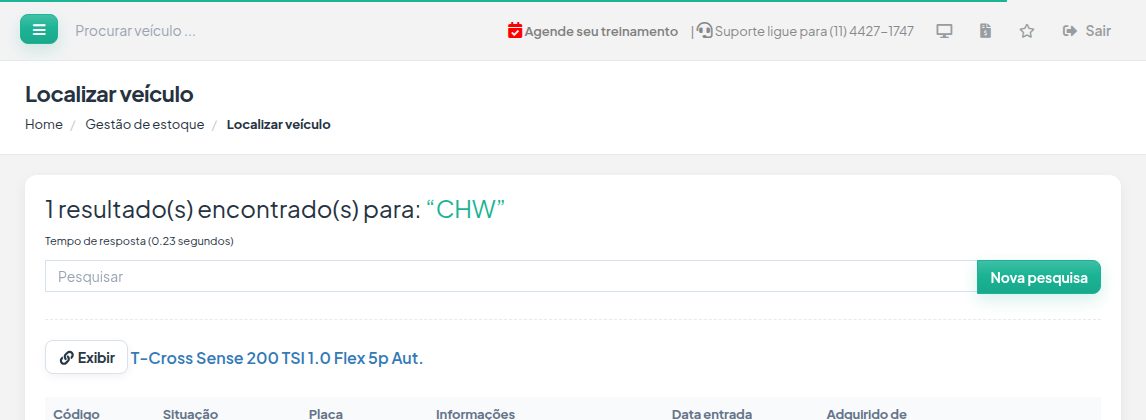
Tela Localizar veículo com o resultado da pesquisa CHW e o botão Exibir.
Na tela Seu estoque há também o campo Filtrar por placa, modelo, marca, que filtra a lista enquanto você digita, e o botão Filtrar estoque (0 km, usados, consignados, reservados, vendidos, cancelados). Para abrir um veículo da lista, clique no lápis da linha. O quadro Últimos veículos acessados mostra os 5 últimos que você abriu.
O botão Ações
No ItCar, quase toda operação fica no botão Ações. Ele aparece no canto superior direito da tela ou de cada quadro e abre a lista do que dá para fazer ali. Se você procura como imprimir, cancelar, refazer ou incluir alguma coisa, procure primeiro no Ações da tela onde você está.
Alguns exemplos:
- Ficha do veículo: Vender veículo, Reservar veículo, Imprimir resumo, anúncio, envelope e checklist, Clonar este veículo, Arquivar veículo, Incluir pendência.
- Abas da ficha: cada aba tem o seu. Na Entrada: Imprimir contrato compra (ou consignação), Refazer compra, Cancelar compra, Emitir Nf-e entrada. Na Saída: Imprimir contrato venda, Refazer venda, Cancelar venda, Entregar este veículo. Nas Imagens: Manutenção de imagens e Download.
- Contas a pagar e a receber: Incluir, Incluir em massa, Quitar selecionados, Exportar Excel.
- Telas de contrato: Voltar para o veículo, Assinar eletronicamente, Imprimir checklist.
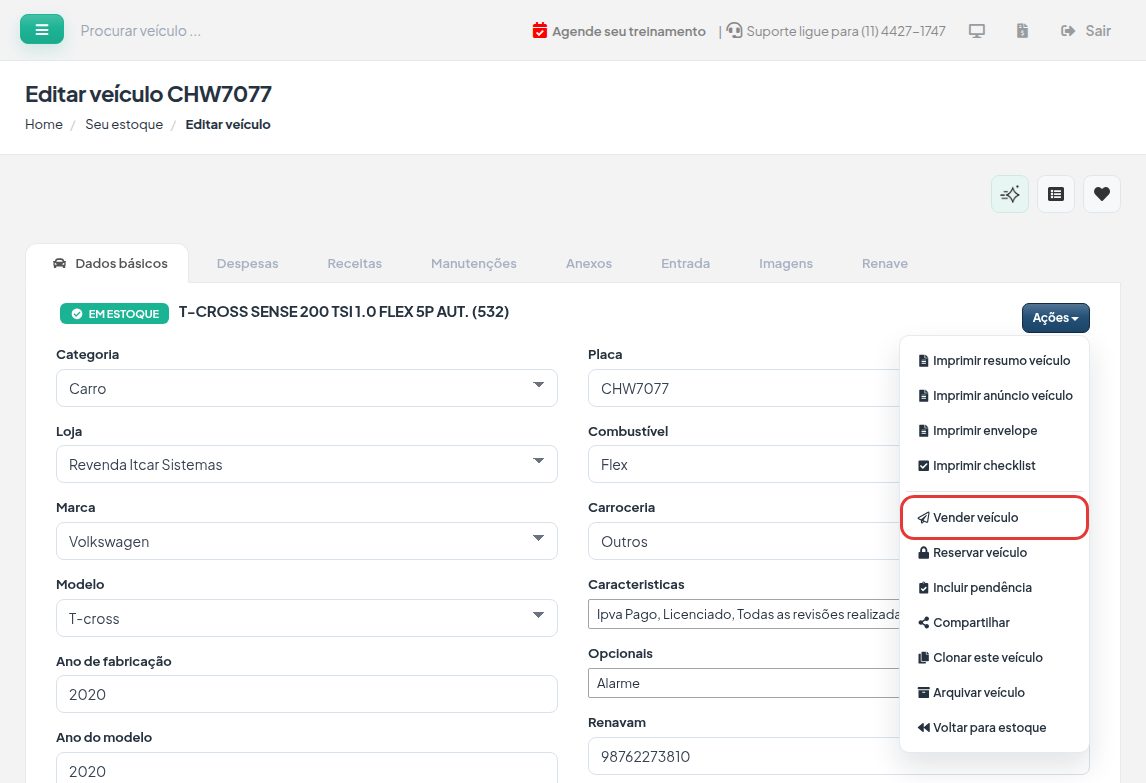
Ficha do veículo com o menu Ações aberto: imprimir resumo, anúncio, envelope e checklist, vender, reservar, clonar e arquivar o veículo.
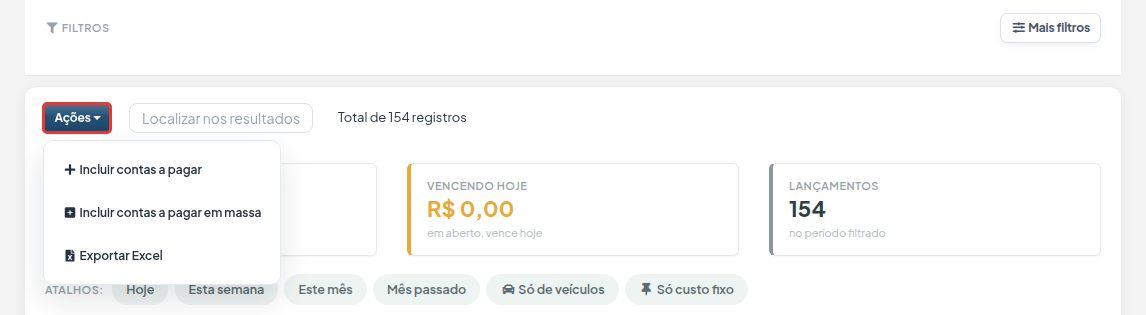
Tela Contas a pagar com o botão Ações aberto: Incluir contas a pagar, Incluir contas a pagar em massa e Exportar Excel.
A ficha do veículo
A ficha é dividida em abas: Dados básicos, Despesas, Receitas, Manutenções, Anexos, Entrada, Saída (só depois da venda), Imagens e Renave. No canto superior direito ficam três ícones: argumentos de venda gerados para o veículo, o histórico de modificações e o coração para marcar o veículo como favorito (os favoritos ficam em Estoque > Favoritos).
Problemas comuns
- O menu sumiu ou ficou estreito: clique no botão verde de três linhas, no canto superior esquerdo, para abrir o menu de novo.
- Não acho uma tela que existia antes: algumas telas mudaram de grupo. Digite o nome antigo em Buscar no menu.
- "Você já fixou 6 telas em Meus atalhos": tire uma tela da lista (clique na estrela dela) para fixar outra.
- Não aparece uma opção no Ações: as opções mudam conforme a situação. Por exemplo, Vender veículo só aparece em veículo que ainda não foi vendido. Algumas telas também dependem das permissões do seu tipo de usuário.
Também procurado como: onde fica, achar tela, menu, atalho, favoritos, procurar carro, buscar placa, botão Ações, primeiros passos, como usar o sistema.