
Depois de registrar a venda, três passos fecham o negócio: entregar o veículo com o protocolo assinado pelo cliente, imprimir o termo de garantia e fazer o pós-venda (agradecer pelo WhatsApp ou e-mail e oferecer cotação de seguro). Tudo sai da ficha do veículo vendido.
Entregar o veículo ao cliente
-
Abra o veículo vendido, clique na aba Saída, em Ações e em Entregar este veículo.
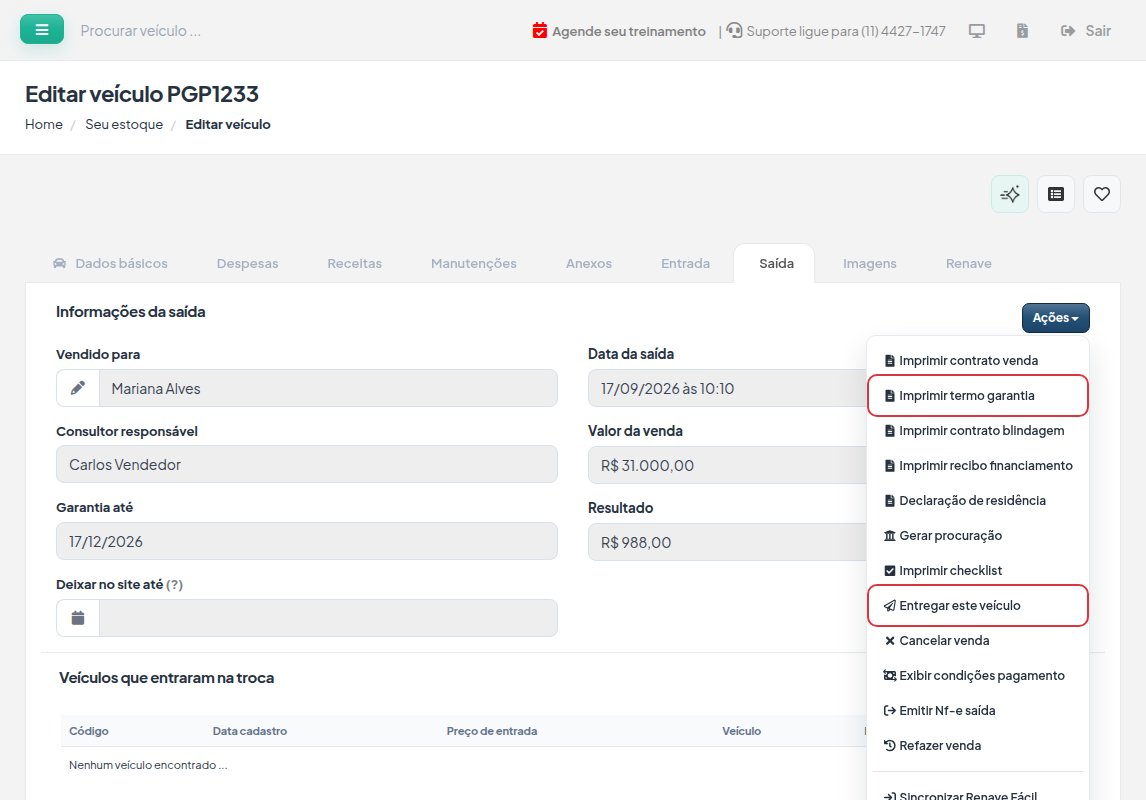
Aba Saída de um veículo vendido com o menu Ações aberto e as opções Imprimir termo garantia e Entregar este veículo destacadas.
-
Em Lista de documentos retirados, marque o que o cliente está levando (os tipos de documento cadastrados na sua loja, como CRLV, manual ou chave reserva). O que não estiver na lista vai em Outros documentos retirados.
-
Informe o Km na retirada e confira Responsavel Loja, Data da retirada, Horário da retirada e Loja retirada, que vêm sugeridos. Se quiser, escreva em Observações adicionais.
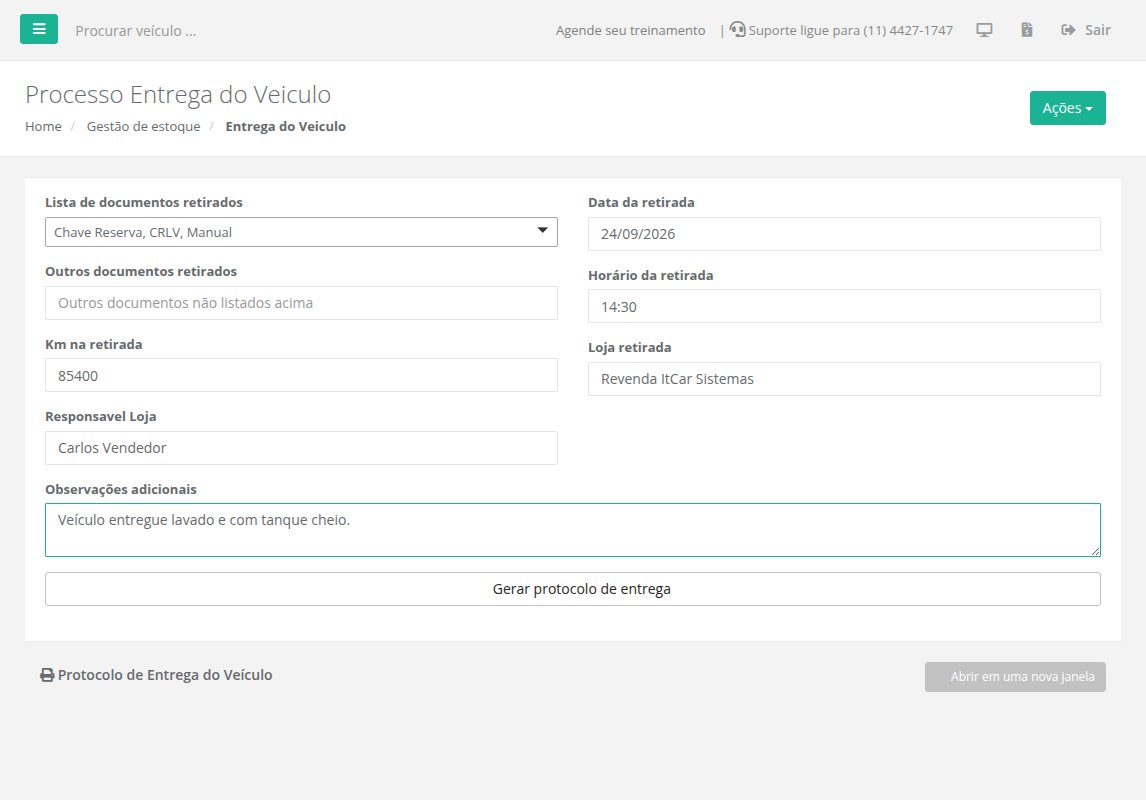
Tela Processo Entrega do Veiculo preenchida: documentos retirados, km, responsável, data, horário, loja e observações.
-
Clique em Gerar protocolo de entrega. O protocolo aparece logo abaixo; use Abrir em uma nova janela para imprimir. O cliente assina declarando que recebeu o veículo e os documentos.
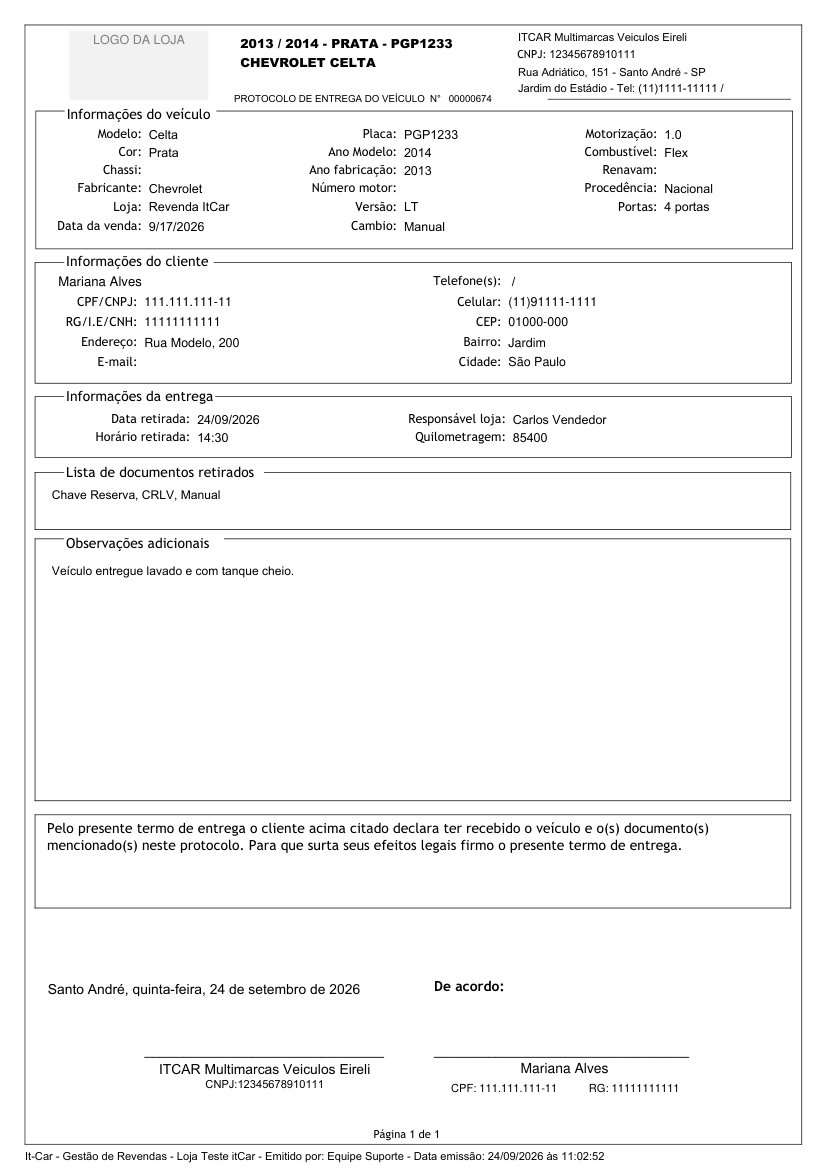
Protocolo de entrega do veículo com os dados do veículo e do cliente, as informações da entrega, a lista de documentos retirados, as observações e os campos de assinatura.
Ao gerar o protocolo, o sistema grava a data da entrega e atualiza a quilometragem do veículo.
Imprimir o termo de garantia
-
Na aba Saída, clique em Ações e em Imprimir termo garantia.
-
O Termo de Garantia abre na tela, com os dados da loja, do veículo, do cliente e as condições da garantia. Use Abrir em uma nova janela para imprimir. Para o cliente assinar pela internet, clique em Ações e em Assinar eletronicamente.
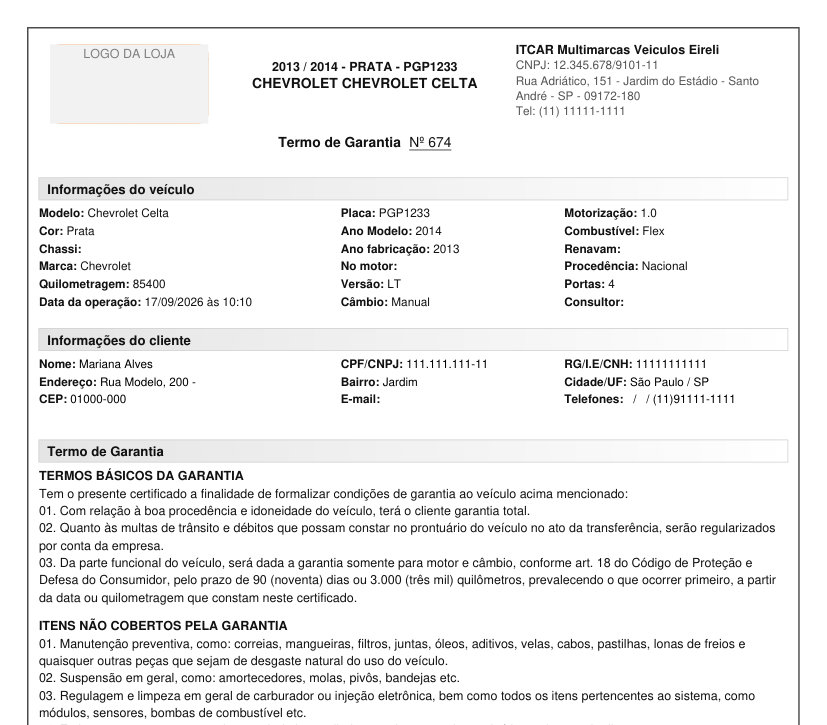
Termo de Garantia com as informações do veículo, do cliente e o início dos termos básicos da garantia.
Na aba Saída, o campo Garantia até mostra a data da venda mais 3 meses.
Ações de pós-venda
-
Na aba Saída, clique em Ações e em Imprimir contrato venda. Na tela do contrato, clique em Ações e em Executar ações de pós-venda.
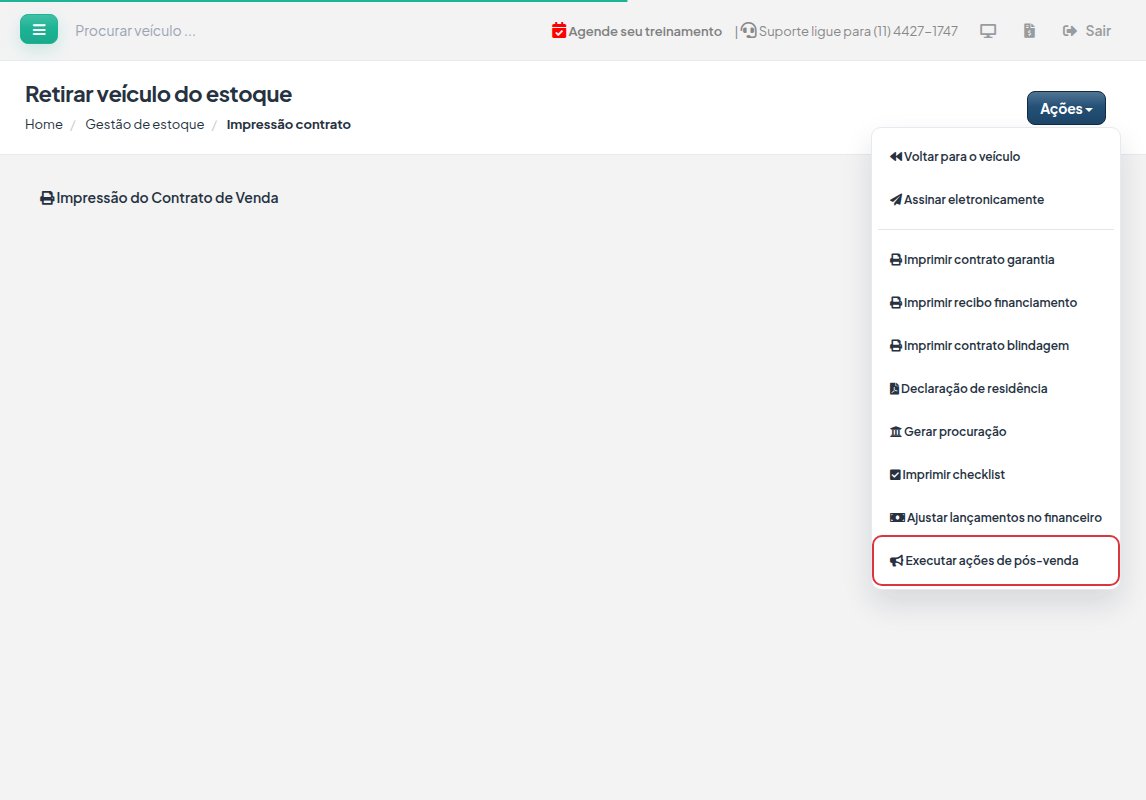
Tela de impressão do contrato de venda com o menu Ações aberto e a opção Executar ações de pós-venda destacada.
-
Em cada quadro, clique em Ações e em Enviar mensagem (ou Solicitar cotação de seguro):
- Enviar agradecimento através do Whatsapp: abre um formulário com o telefone e uma mensagem de agradecimento já preenchidos; clique em Enviar para abrir o WhatsApp.
- Enviar e-mail de agradecimento: abre o e-mail do cliente e a mensagem já preenchidos; clique em Enviar.
- Cotação de Seguro: escolha a corretora, responda o perfil do cliente e clique em Solicitar cotação.
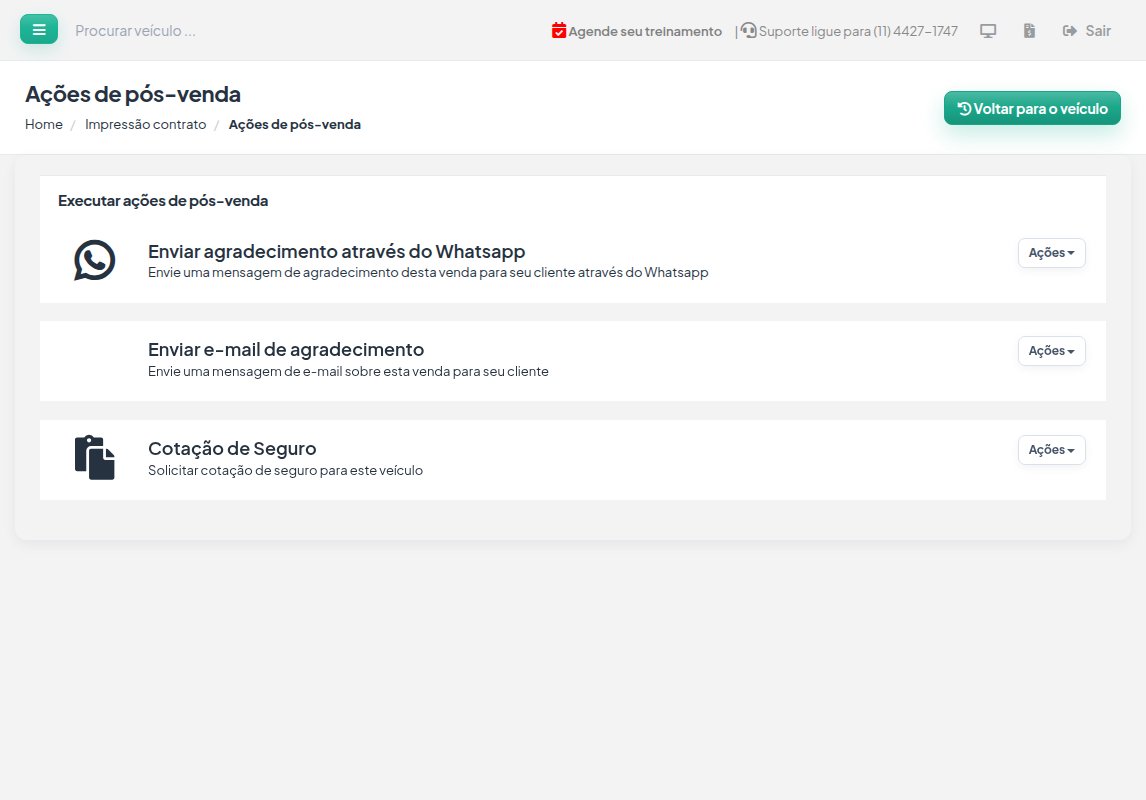
Tela Ações de pós-venda com os quadros Enviar agradecimento através do Whatsapp, Enviar e-mail de agradecimento e Cotação de Seguro.
Outros documentos da venda
No mesmo Ações da aba Saída ficam também: Imprimir contrato venda, Imprimir contrato blindagem, Imprimir recibo financiamento, Declaração de residência, Gerar procuração, Imprimir checklist (vistoria de saída) e Exibir condições pagamento.
Problemas comuns
- Não aparece a aba Saída: ela só existe depois que a venda é registrada.
- Não aparece "Imprimir termo garantia": em veículo de intermediação não há termo de garantia da loja; o documento da saída é o Documento de saída da intermediação.
- O horário da retirada veio errado: o horário é só uma sugestão. Corrija antes de gerar o protocolo.
- O responsável ou a loja sumiram ao clicar no campo: esses campos se apagam ao clicar, para facilitar a troca. Digite de novo.
- Veículo de intermediação: não tem contrato de venda da loja, então o caminho do pós-venda pelo contrato não aparece.
- O termo de garantia não abriu: tente de novo em alguns instantes. Se continuar, fale com o suporte.
Também procurado como: entregar carro, entrega do veículo, termo de entrega, protocolo de entrega, cliente retirou o carro, documentos entregues, garantia, termo de garantia, contrato de garantia, 90 dias de garantia, pós-venda, agradecimento ao cliente, mensagem de WhatsApp para o cliente, cotação de seguro, seguro do carro.