
Em Suas lojas ficam os dados de cada loja da revenda (nome, CNPJ, endereço, telefones e horário). Eles saem nos contratos, recibos e documentos, e no site quando a loja é mostrada lá.
Cadastrar ou atualizar uma loja
-
No menu, vá em Configurações > Suas lojas. Para uma loja nova, clique em Ações e em Incluir loja; para mudar uma existente, clique em Editar.
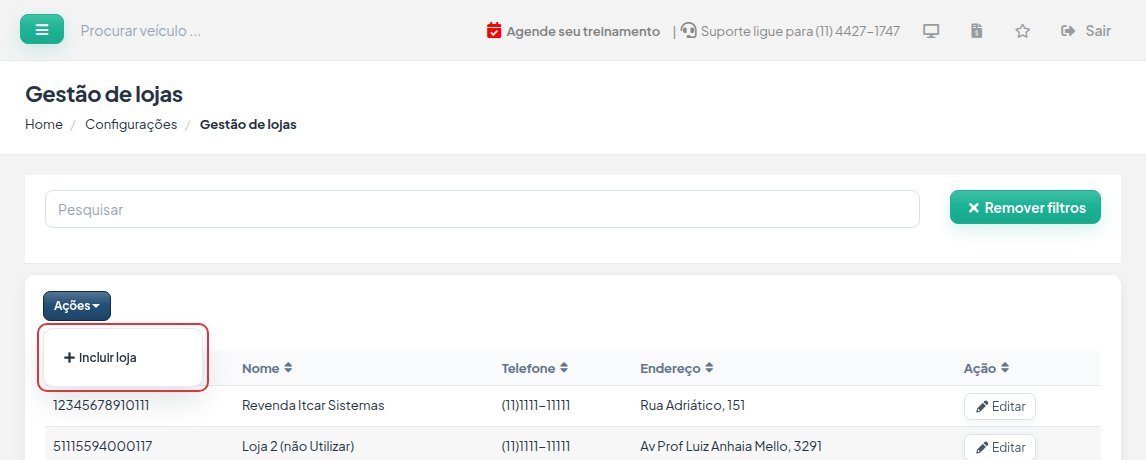
Tela Gestão de lojas com a lista de lojas e o menu Ações aberto com Incluir loja.
-
Preencha Nome, Razão Social, CNPJ (14 dígitos, sem ponto ou barra), Inscrição Estadual, E-mail (recebe as propostas do site) e Telefone. Na aba Endereço, o endereço completo.
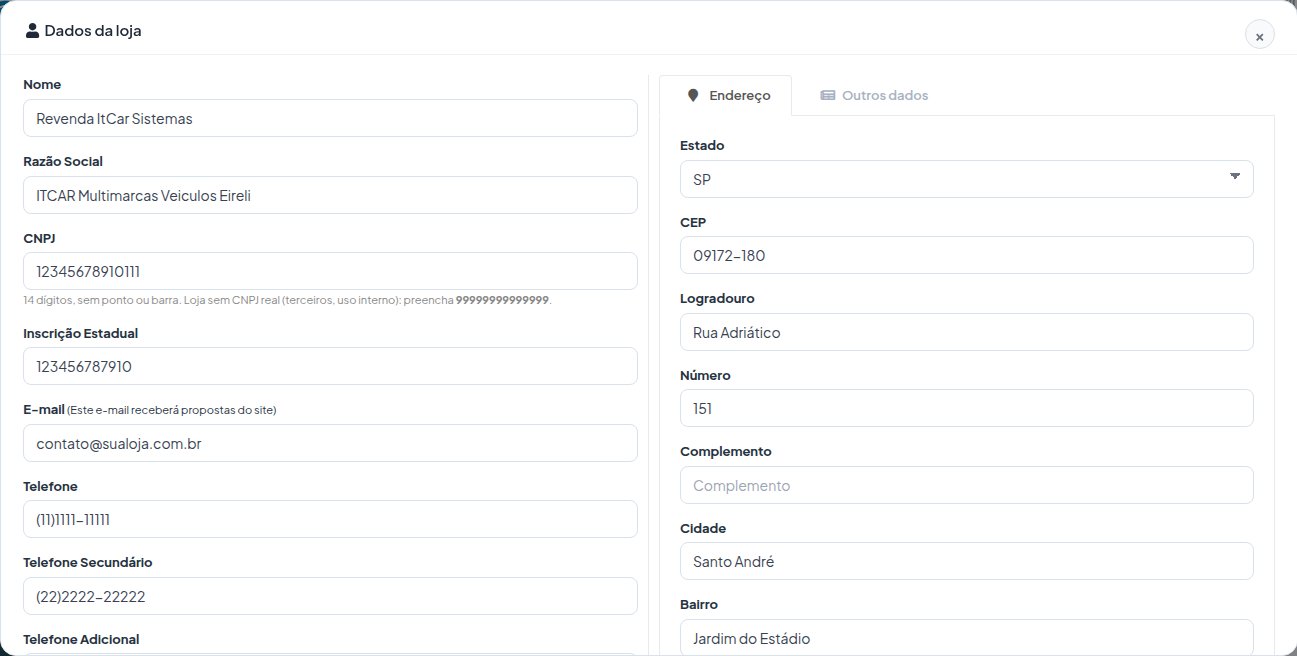
Formulário Dados da loja com nome, razão social, CNPJ, inscrição estadual, e-mail, telefones e o endereço.
-
Em Mostrar no Site?, diga se a loja aparece no site. Na aba Outros dados ficam o Link Mapa e o Horário de Funcionamento.
-
Clique em Incluir loja (na edição, Atualizar loja).
Problemas comuns
- "CNPJ invalido": use os 14 dígitos, sem ponto nem barra. Loja sem CNPJ próprio: preencha 99999999999999.
- "Loja não pode ser excluida": há veículos cadastrados nela. Mude os veículos de loja antes.
- Trocar o logo: o logo fica em Configurações > Site integrado.
Também procurado como: loja, filial, cadastrar loja, dados da empresa, CNPJ da loja, endereço da loja, horário de funcionamento, e-mail da loja, mostrar loja no site.
Sem acento: endereco, horario.